新しいターミナルテキストエディター Fresh
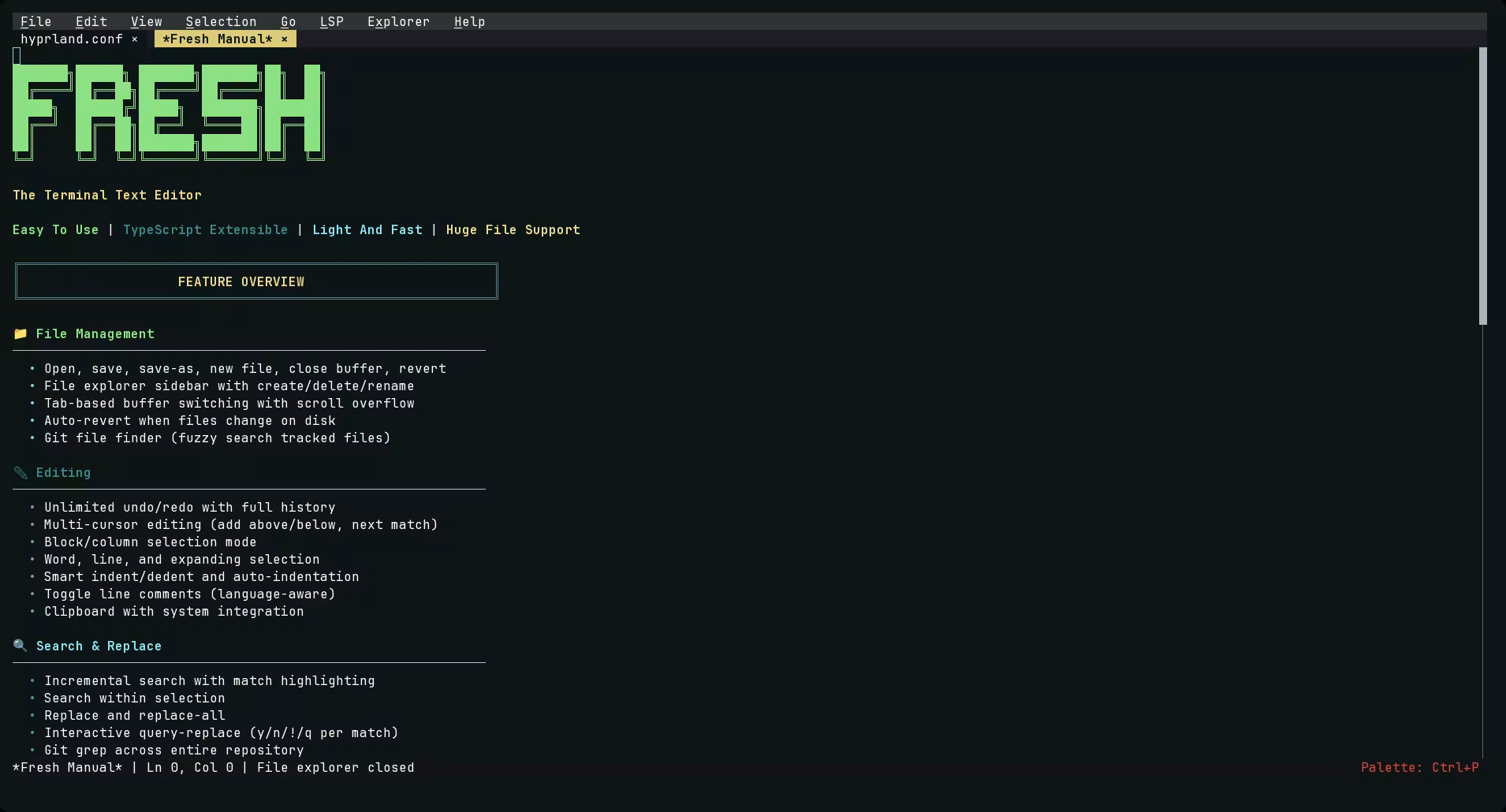
ターミナルテキストエディターで、昔からあるnanoやmicroでターミナル上でテキストを編集することはできましたが、より洗練されてRust製のターミナル上で使用できる新しいテキストエディターfreshが2025年12月頃リリースされました。
microのキーバインドはWindowsのように一般的なものですが、nanoや古くからあるテキストエディターはキーバインドが特殊で、若い世代はそれらを新規に覚えるのも嫌でしょうし、古くから使用していた人はもうそう言うところは通り過ぎて普通になっているかも知れません。Ctrl + C、ペーストはCtrl + Vであってほしいと思っているはずです。Ctrl + Shift + C/Vは面倒くさいとぶつくさ言いながら使っていることでしょう。
そう言ういわゆる覚えることが多いのを作者も理解していて学習曲線が急で設定が面倒な従来の端末エディターの常識を打破する事を目指して作られ、即時応答性・軽量・IDEライクな機能を売りにしていると言います。
リリースされたのはnanoが一番古く、次いでmicro、そして他にも色々とありながら最新のfreshですが、機能としても新しい方がもちろん良いのは違いありません。Ctrl + Sで保存、Ctrl + Fで検索、Ctrl + Zはundoなど)は初心者でもわかりやすく迷うこともなく、更にはマウスフルサポートです。
ANSIカラー(アンシ・カラー)とは
PCのターミナル(端末)やコマンドプロンプト上で、文字に色を付けたり背景色を変えたりするために使われる標準的な規格(エスケープシーケンス)のことです
機能も豊富で、LSPサポート(定義ジャンプ、ホバー診断、クイックフィックス)、マルチカーソル、スピリットペイン(画面分割)、タブ、Markdownプレビュー、Git統合(ログ閲覧)、診断パネル、キーボードマクロなどが搭載されているのはライトなVS Codeに近いとも言えます。
いいとこずくめにも見えますが、細かな問題もあるにはあります。
贅沢な問題点ですが、シンプルに編集だけしたい人にとってはオーバースペックとも言えます。もっと機能を絞っても良いという人らがいることでしょう。
インストールの方法
Arch Linux
yay -S fresh-editorインストールで選択肢が出ます。
- 1)はソースをダウンロードした後ビルドし、2)を作るという感じです
- 2)はビルドされたものです。(
-binとあるものがビルドされたもの)
どちらを選ぶかですが、ダウンロードサイズはビルドされているバイナリパッケージの方が大きくなると思うので遅いわけですが、既にビルドされているのでその段階でつまずくことがなく、ダウンロードさえできれば後はpacmanで導入するのと同じです。
上記はyayでインストールされていますがparuでも構いません。いずれもAUR(Arch User Repository)を入れるためのもので予めインストールされてる必要があります。
AURでのパッケージインストールについて
# skip-copy
# yayのインストール
sudo pacman -S yay

# paruのインストール
sudo pacman -S paru
どちらでも快適に動作しますが、一般的には以下の基準で選ばれます。Arch系のみです。
- yay: 最もポピュラーで、Go言語で書かれています。迷ったらこちら。
- paru: Rust言語で書かれており、yay の元開発者が作成しました。最新のRust製ツールを好むユーザーに人気です。
AURのインストール前にはファイルの各種情報などがでます。一般ユーザーが作成・公開しているパッケージ群であるため、「中身を信頼できるか自分で確認する」ことが正しい使い方の鉄則です。
説明が画面にでてページが切り替わらないときは
Qキーを押します。もし動作しない場合は日本語入力になっているかもしれないので、半角英数字のQキーを押すと覚えておいて下さい。QはQuitのQです。通常はこれでインストール画面に戻ります。
インストール直前に「PKGBUILDを表示しますか?」というプロンプトが出ます。ここで必ず内容を確認してください。
- ファイルをどこからダウンロードしようとしているか。公式サイトや公式GitHub以外(怪しいドメインなど)からダウンロードしていないか確認します。
- 自分のシステムに大量の不要なソフトが入らないか、競合するものがないか、依存関係(Dependencies)なども確認します。
- 上記1~2とは別にArchの公式サイトAURからコメントやPopularity、つまり多くの人が利用しているかどうか、更新時期、メンテナーは誰かなどを調べたりします。
更新時期があまりにも古いとか、同じような名称でメンテナーが違うとかポピュラリティーが低いとかそう言う点とコメントが荒れてないかなどを調べて慎重にインストールすることが大事です。作者が分かっている場合、Githubなどでリンクがあったとしても改変されているかも知れないと一応は確認するべきだろうとも思います。たいてい公式に書いてるものは正しいとは思いますが、情報が更新されておらず古い場合などもあるので。
yayはゴチャっと情報が出るのでまとまって見れるのはparuだと思います。
Debian / Ubuntu
- リリースから.debをダウンロードして、
sudo dpkg -i fresh-editor_*.debリリースとはGithubのReleasesのことです。
MacOS
brew tap sinelaw/fresh && brew install fresh-editornpm
npm install -g @fresh-editor/fresh-editorこれは完全クロスプラットフォームです。Node.jsを利用している人は多いのでRustのCargo(Rustのパッケージマネージャー)でインストールするよりも馴染みある人が多いため用意されています。
まとめ
Freshはnanoの「簡単さ」とmicroの「現代的機能」を超えて、端末エディターの新基準になり得るポテンシャルがあります。特に、nano/microで物足りなくなった中級者や、VS Codeのような体験を端末で求めている人に最適。
HyprlandやniriなどConfigファイルを触る人にとってはファイルマネージャーからconfigファイルを探して、それをテキストエディターで開くということが多かったと思います。freshではnano等と同じようにターミナルから、fresh ~/.config/hypr/hyprland.confとして一発で開いて即編集できるわけです。Fishシェルの補完を利用すればパスも簡単に入力できるはずです。
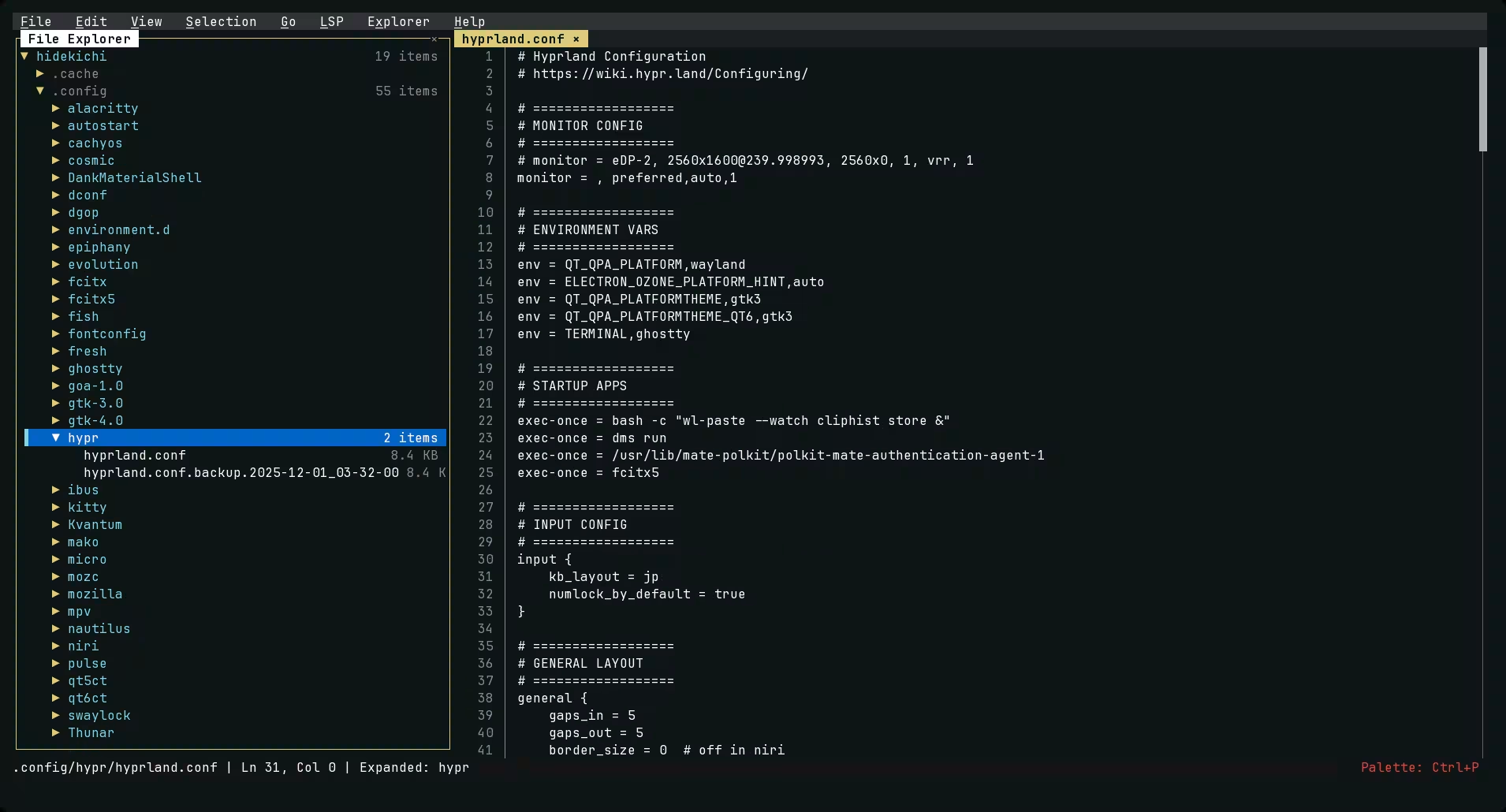
※ 画像のオリジナルサイズはPCであれば右クリックから別のタブで画像を開いたりして確認して下さい
このように、各種レビューなどでも高評価を得ており、2025年最後に隠れた名作として素晴らしいソフトが誕生しました。