この記事は以前Bloggerで書いていた記事を移植したものです。
色々な問題があった経緯
実は、2023年の夏頃からぼちぼちと書きかけていた記事があってそれらを新しく購入した中古のThinkpad T470sで作っていた所、年末にバッテリーが突然お亡くなりになり、あわせてアップデートの途中で問題が起こったため全てを新規に入れ直す事になって記事がなくなってしまいました。
ちなみに別でまたThinkpad T470sについては書くのですが、もちろん購入時にはWindows11が入っていました。しかし、ウチに到着後30分もかからずしてLinuxを入れました。
普通、バッテリーというものは次第に弱くなっていくものと思っていたわけです。それが充電不能な状態になっていたらしく、おそらく寒さもあったんだろうと思いますが、100%の表示から50%になった頃でしょうか突然プツンと電源が落ち、アップデートの何かしらで死んだのかと思って外出先だったので家に戻り次第すぐにACで充電したらOSが起動しないわけです。ブートマネージャーが逝ったようでした。
時間をかけたら直せたかもしれませんが、持っていたインストールメディア(LiveUSB)には、いつか試そうと思ったBlendOSが入っており、普段はEndeavourOSを使用しているので、色々とどうしようか考えた挙げ句、ひとまずBlendOSを使ってみようかと決心しインストールすることに。
BlendOSとは
ベースはArch系のOSですが、コンテナを用いてUbuntuやFedoraなど複数のOSを混在することができるものです。
利点としては様々なLinuxディストリビューションだけでなく、Waydroid((Androidのアプリも動作させることができる。設定がやや難しいのと、できたらタッチパネルなモニターのノート等で利用しないと操作が大変でもある。2in1なノートPCだとより良いかも))も動作させることができあらゆるアプリケーションを1つのOS上で利用することができるようになります。
Flatpakでどういうソフトが利用可能かは、flathubで調べてみて下さい。
Windowsであまり見ないようなソフトも見受けられますが、Windowsでも定番なソフトはだいたいあるかと思います。 例えば、GIMPや、Visual Studio Codeや、ブラウザならBRAVEなどもあります。
一般的な公式リポジトリにあるようなソフトはbpkgで入れられるわけですが、色々と環境を整えれば何でもありそう・いけそうなものの初期の状態ではUSBにISOを書き込むISOライティングなアプリを探すのさえ大変なぐらいでした。
LinuxでできなければWindowsで別途ダウンロードしたISOを書き込んだらいいだけなんですが。
改めてFlathubを見ると、システムの所にいくつかメディアを作るソフトがあります。もっと早くに見ておけばよかったと思う感じですが、知ってるソフトなら検索して探すこともできるだろうとは思うわけですが、名前もわからないとどれが良いのかわからなかったり、ISOを入れようとして時間をかけてやってみたら最後の最後で失敗したりなどもあるので、事前に試して知っておくというのは大事です。
Windowsに慣れていると、日本語入力はできて当たり前と言う感覚がありますが、そこができない状態で、英語配列で認識されている日本語キーボードで日本語を使う難しさは普段から英語配列のキーボードを使っている人以外はとても不便で難しいと思います。
「@」マークはどこにあるんだよとか、「\」は?「*」はどこだ?となって何かしらでスクリーンキーボードをONにしたりできたらいいですがそのやり方が不明と言う場合もあるでしょう。
BlendOSのインストール自体はJadeと言うインストーラーで、とてもわかり易く簡単な印象でした。インストール前にWi-Fiに繋いでインストール後は再度設定することなく自動でネットに接続されました。
…と、長々と説明しているものの、試しに入れてみただけでやはり本命はEndeavourOSだろうと入れ直しになります。
そして長く使うことなく再度EndeavourOSへ
2024/01/30時点でEndeavourOSは、Galileo Neo。デスクトップ環境は、デフォルト(off ライン)でPlasmaデスクトップになってます。過去にはXFceのデスクトップだったと思うのですが、Plasmaになっていたので若干戸惑い気味でした。
OSのインストーラーは画面左下のタスクバーの一覧の中にあります。
デスクトップ環境はこれまで同様Gnomeにしました。他のものでも別にいいんですが他はWindowsみたいでモッサい感があるのと、ノートPCで使う場合はスリーフィンガー対応のタッチパッドならより便利に使えるというのが理由の1つです。
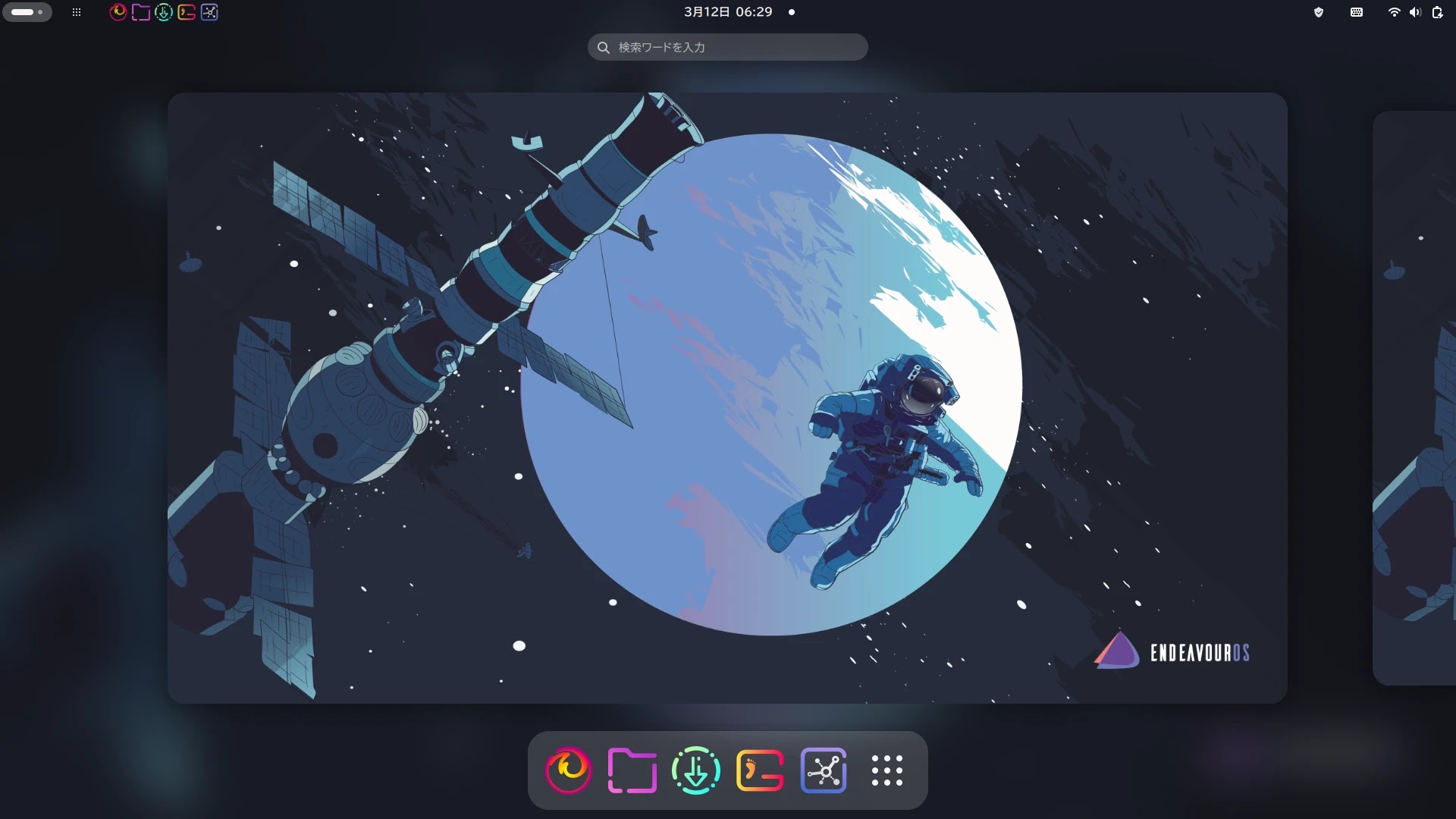
ちなみに上のスクリーンショットに映っている画面は現在利用しているPCからのものですが、アイコンはカスタマイズしてあります。デフォルトはAdwaitaの何某かになっていると思います。
→ Candy Icons
例えばの例
例えばFirefoxでの操作なら2フィンガーで横スクロールさせれば進む・戻るもできますのでマウスジェスチャーの代わりになります。これが最初からできないディストロもあるので、できるとできないでは操作感に雲泥の差があります。
デスクトップ上で3フィンガーにて左右に動かすと画面自体を左右にスクロールができて((Gnomeは最初からニ画面分用意されています。動的に増やすことも初期値を変えることもできたと思います))、最初から2画面分を行ったり来たりできますので片方でブラウザを開いておいて戻ってきて作業と言うような事もできます。たいていは何かしらを見ながら作業するのでウィンドウで開いたアプリケーションをモニターの半分に割ったりします。
アプリケーションの開き方
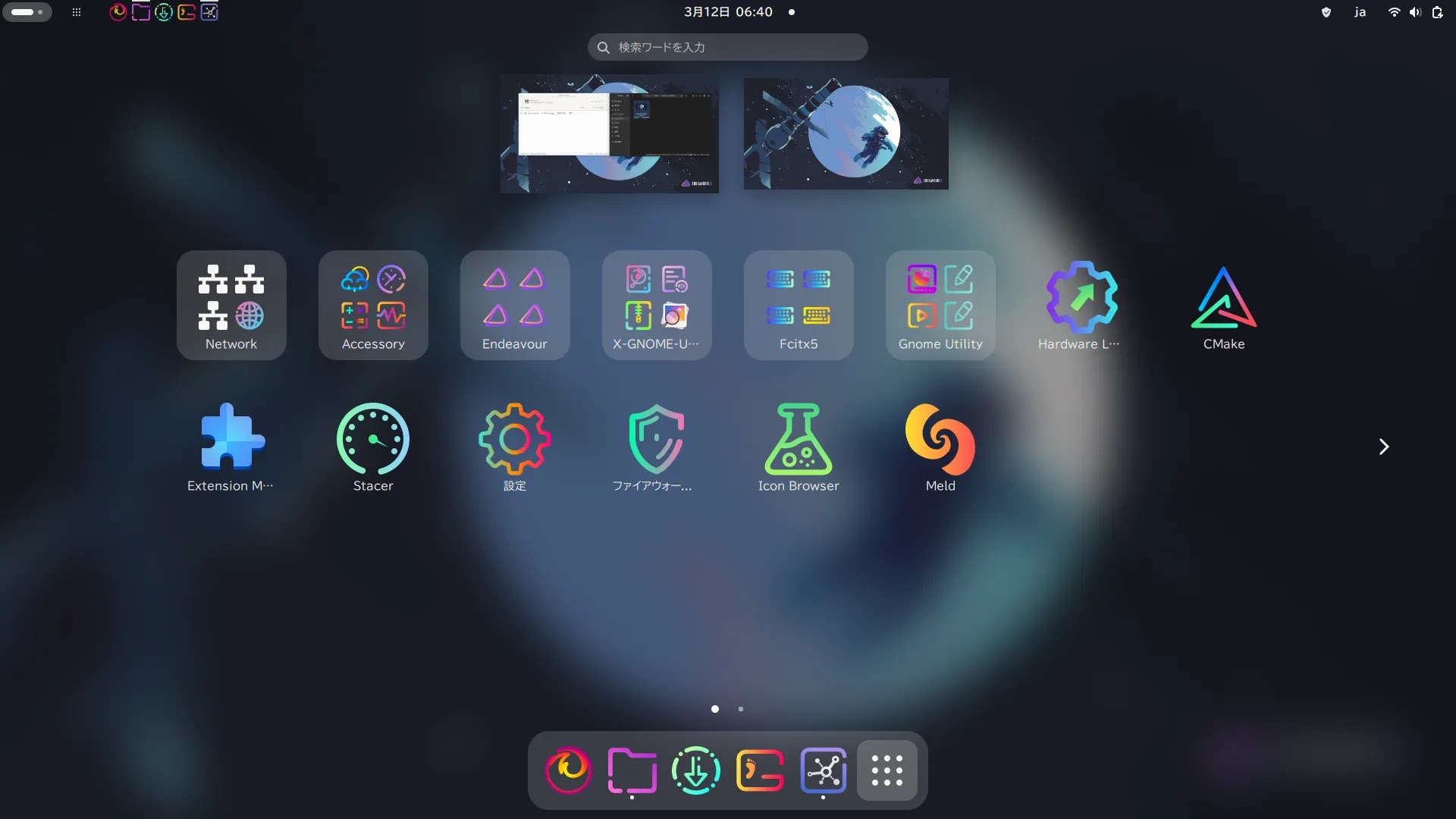
EndeavourOSというよりはGnomeの話になりますが、3フィンガーで上下させると、上に1段階目はウィンドウ一覧になり、2段階目では全画面アプリケーションメニューとなります。この1段階目以降でならいつでもキーワードを入力すればアプリケーションの候補が絞れます。
例えば画面を上に上げて、「ex」ぐらいまでをキーボードで入力すれば、extension(拡張機能)、「set」あたりまで入れれば設定(settings)が出せます。
上の画像では、中央上部に「検索キーワードを入力」という欄がありますが、ここにいちいちカーソルを入れて検索しなくても、この画面で直接入力したら勝手にこの欄にテキストが入力されます。
つまり、この上記でsetまで入れたら「設定(settings)」が出るというのは、
- 3フィンガーで画面を上に上げるか、Windowsキーでこの画面を出すかなどする
- この画面が出たらいきなりキーボードから文字を入れるわけです。
文字を入れるごとにインクリメントサーチされるので sと入力された段階では、sの付くアプリケーション一覧が下に出てきて、seまで入れれば、seと付くアプリケーション一覧が出てくるという具合です。
「設定」は別のアプリでも使われていることがあるので、上記方法で候補を絞った後にそこから更に位置選択する必要があるかもしれません。
このアプリケーション一覽の画面はスクロールさせずとも、スーパーキー+Aを押すことでも出せるので何かしらを開く時はスーパーキーを押してから入力することが多いですが、3フィンガーで上げてから入れるのでも問題ありません。
- 段階目まで画面を上げておけば左右画面の切り替えは2フィンガーでもできます。また画面左上に白い横棒が出てると思いますがこれでも画面の切り替えはできます。
ちなみに、インストール直後はタッチパッドのタップでクリックができないので「設定」からそれらが動作するように設定しておいて下さい。
Gnome45.3で拡張機能が死んだ
少し前から死んでいますが、これはGnome shell extensionsと言うサイトからブラウザのアドオンを利用して入れる場合に死んでいると言うだけで、拡張機能自体は入れることができます。
下準備として、ソフトウェアの追加と削除(pamac)の導入と、これは必要であればの話ですがGaruda LinuxのChaotic-AURと言うリポジトリを導入すると公式のリポジトリに無いようなものももしかしたら入れられるようになるかもしれません。
pamacにはいくつか種類がありますが、上記Chaotic-AURのリポジトリを入れる場合は、pamac-aurのバージョンで良いかもしれません。pamac-allというものもあります。Manjaroなどで使われているアレです。
いずれにしても導入後、pamac画面の右上にある縦3つ並びのメニューアイコンから要設定です。
3月入ってからか、アップデートでpacmanの新バージョンを入れるにおいて、pamacのライブラリ(libpamac-full)等が入っている状態であると、依存関係の問題でアップデートに失敗するようになりました。
解決方法としては、pamac-all(pamac-aur、pamac-fullなど)を一旦削除して、その後に再度更新をします。 pamac-cliの削除もお忘れなく # skip-copy sudo pacman -R pamac-all //pamac-allを削除 //同様に、libpamac-all 等も削除が必要かも //諸々を行ってから sudo pacman -Syu //システムの更新 sudo pacman -S pamac-aur //pamac-aur、pamac-all等、必要に応じて再インストールpamac-all等を削除してから、システムの更新を行うとまだ依存関係に問題があれば、例えばpacman 6.xxxをインストールするのにzzzの問題でインストールに失敗などとメッセージが出るのでそれらzzzを削除します。システムの更新が完了すればokです
ここまで下準備をしてから題目の拡張機能の件ですが、一般的にはこれまでは利用しているブラウザにアドオンを入れてそれらを介してGnome shell extensionsサイトからダウンロード・インストールを自動的に入れる((サイト上のON/OFFスイッチで可能だった))というのが一般的でしたが、これは現在使えなくなってしまっていて、それが死んだと意味するところです。
しかしながら、Extension Managerを導入するとそこからはインストールできるわけです。
手順としては、
- スーパーキーあるいは3フィンガーで画面を上に1段階上げて、「
pam(pamacの最初の3 文字)」と入力し、ソフトウェアの追加と削除を起動 - ソフトウェアの追加と削除のウィンドウ左上の虫眼鏡アイコンから「Extension Manager」と入力して検索
- リストされた該当部の右側にチェックを入れて、ソフトウェアの追加と削除の右下の「適用」を押す
これだけです。文字で書くと色々とアレですがごく簡単なことです。
デフォルトでは拡張機能(extension)というのが入ってると思いますが、今導入したExtension Managerを利用すれば同じことができるようになります。
追記 Gnome46になって
2024年の3月末頃にGnome46のアップデートがありました。しかしそれによって仕様が変わったのであろう原因でそれまでの拡張機能が全て死にました。
以降紹介する拡張機能は2024/3/29の段階で全て復活使用可能になっています。ここからわかるように、しばらくは大丈夫だろうと思いますが仕様の変更やアップデートで一挙に使えなくなってしまう可能性があるので十分に拡張機能は選定して下さい。
ちなみにGnome45の間で、webから拡張機能がインストールできなかった期間はかなり長く、それが理由でExtension Managerの件をここで取り上げた次第です。
拡張機能で何を入れるか
AppIndicator and KStatusNotifierItem Support
これはいわゆるデスクトップ画面上部のトップバーにアイコンを表示させるためのものです。Gnomeデフォルトのアイコンは右側に出てると思いますが、これからあるいは既にインストールされているIME(日本語入力)のアイコンとかFirewallやその他諸々のアイコンの表示をさせるものです。
2025/7月の段階で、Gnomeは48ですが、ここではもうAppIndicator and KStatusNotifierItem Supportは不要になっています
Battery Health Charging
バッテリーの充電方法やらなんだかんだを設定する拡張機能で、もっと早くにこれを入れておくべきだったと後悔したのでここであげておきます。
DashBar task bar

画面を3フィンガーで1段階上げる、あるいはスーパーキーを1回押すとその画面の下に表示されるDashパネルがあります。これは基本的によく使うものを登録しておいたりしてスーパーキーの後すぐに起動できるようにするものですが、この拡張機能は、それをまんまトップバーの左上に表示させるものです。
今何が開いているのかがすぐにわかり、またウィンドウの切り替えも即座に行えます。スーパーキー+tabで事足りると言えばそうですが、よく使うものを登録しておいて起動も素早く、かつすぐにウィンドウも切り替えられる便利拡張機能です。
上のアプリケーションの開き方で貼ったデスクトップ画面のスクリーンショットで確認してもらえるかと思います。Dashパネルにアプリ等を追加するとそのまま反映されます。
こちらは更新が行われなくなったのか、おそらく廃止となったので同じようなものとして、App Icons Taskbarというのを管理人は使っています。
Caffeine
これはスリープ等をさせないための拡張機能です。システムの設定で何分後かにスリープしたり画面を消灯させたりしてあるかとおもいますが、いったんスリープしてしまうとまた起こす時にパスワードを入力とか面倒なので、ちょっとPCには触れずに調べ物する間とかつけっぱなしにしたい時があります。そういう時に便利な拡張機能です。
他にも色々とありますが、とりあえずこれぐらいは入れておいて後は、PCに搭載されているメモリとかCPUの兼ね合いで便利そうなものを入れていけばよいかと。
fcitx5を導入した場合
fcitx5は、fcitx5-im5、fcitx5-mozcを入れて、/etc/environmentに設定を書くと日本語が使えるようになりますが、それだけだとGnomeにログインした直後に「ウェイランド診断の~」とメッセージが毎回通知されるようになります。毎回出るので面倒くさいですが、要は必要なアドオン入れてねって話です。
これまでの流れから、extension managerを起動して、Browseタブから「Input Method Panel」を探して導入したら、これら鬱陶しい通知は出なくなります。
EndeavourOSについて
Linuxを利用する際に、例えば今回のEndeavourOSを利用するにしても、デスクトップ環境にどれを選んだら良いのだろうかとなると思います。
大別するとWaylandかX11、いずれかに分かれるかもしれません。
Waylandコンポジタの実行をサポートしているディスプレイマネージャがGDM、greetd、SDDMの3つだとWayland - ArchWikiにはありました。GDMならGnome Display Managerの略称で、SDDMならSimple Desktop Display Managerの略称になります。
GDMはGnomeのディスプレイマネージャ、greetdはあまり知りません。SDDMはFedora、KDE Plasma5からKDMの後継としてSDDMを採用しているとあります。
これらに加えて、ファイルマネージャやネットワークマネージャ、ウィンドウマネージャ、パッケージマネージャなどがあって、そういったものをセットにしたものがデスクトップ環境というものです。
EndeavourOSではオフライン環境ではKDE Plasmaがデフォルトになりました。以前はXfceだったかと思います。オンラインでインターネットに接続してインストールすると他のデスクトップ環境を選択できます。
EndeavourOSではオフライン環境ではKDE Plasmaがデフォルトになりました。以前はXfceだったかと思います。オンラインでインターネットに接続してインストールすると他のデスクトップ環境を選択できます。
つまりEndeavourOSをGnomeで使うのとXfceでは色々と環境の作り方が違ったりもします。それでも動作しているのはデスクトップの環境が違うだけでEndeavourOSなわけです。
EndeavourOSでは、デスクトップ環境あるいはウィンドウマネージャの種類としてXfce、Plasma、Gnome、Mate、Cinnamon、Budgie、LxQt、LxDe、deepin、i3-wm などがあります。
| 開発元 | |
|---|---|
| Xfce | Xfce Development Team |
| KDE Plasma | KDE |
| Gnome | GNOME developers |
| Mate | Perberos 及び MATE Developers |
| Cinnamon | Linux Mint チーム |
| Budgie | Ikey Doherty、Joshua StroblおよびSolusプロジェクトチーム |
| LxQt | LXDE |
| LxDE | LXDE開発チーム |
| deepin | 武漢深之度科技有限公司 |
入っているアプリケーションは基本的な機能は同じでも、例えばGnomeならファイルマネージャはファイル(旧Nautilus)ですし、MateならCajaと言うファイルマネージャが入っています。PlasmaならDolphinというのが入っています。
どのデスクトップ環境を選択してもWindows11のファイルマネージャよりは使い勝手は良いので特別な使いにくさはないと思いますが、一番最初に書いたWaylandであるかx11であるかで設定方法(特に環境設定)などが若干異なります。
前述したi3-wmはwmとあるようにウィンドウマネージャだけなので、他のデスクトップ環境とは違いますが、ウィンドウをタイル状に隙間なく並べてそれらをキーの組み合わせで画面半分にしたり、1/4サイズを好きな所に配置したりなど、キーボードだけでウィンドウ操作のすべてが行えるようになります。
このように、EndeavourOSは使おうとした時にどれを選ぶかでだいぶ幅があるので、全くの初心者向けかと言うとそうではないのですが、ベースはArch LinuxなのでArch Wikiでたいていは何とかなります。
これがあるおかげでどんなデスクトップ環境でも設定などの方法がわかるようになります。
デスクトップ環境おすすめ
個人的にはGnomeが使いやすいですが、最先端ではないものの新し目なシステムになっていて微妙に安定しないジャンルもあるようです。前述した拡張機能の件であったりもあります。
カスタマイズをしてシステムをぶっ壊すことも厭わない気骨ある人はPlasmaがよいでしょうか。あまりにも問題がある変更や、やったことを戻せないような事をしてしまう以外はたいてい壊れたりもしないのですが、対応していない何かしらをインストールしてしまったなどひょんなことから壊れることはあるかもしれません。
環境を維持するために
最近のノートPCを見てもわかるように、SSDなどが搭載されていても256MBであったり、512MBであったりと、2TBとかの大容量の製品もありながらデフォルトではそんなに大きな容量のものが搭載されているわけではありません。
これはシステムが動作するだけの容量と、何かしらを一時的に作ったり保存したりできるだけの余裕のある容量と言うことで選ばれているのではなかろうかと思います。出来上がったデータや大事なデータで保管しておかなければならないものは別途他のストレージに保存してシステムは最小限の状態で使うようにしてあるのではなかろうかと。
何かしら手段を講じれば問題が出たシステムを修正することも可能でしょうが、SSDはその速度がHDDの比にはならないぐらいに速いのと、またUSBも3.0以降ずいぶんと速くなっているので、クリーンインストールした方がシステムを修正するより早く、かつ安定したシステムになります。
Linuxはそのほとんどのディストリビューションが無料で手に入ります。一部のアプリを除いてソフトウェアも無料です。
こういった理由から、普段はノートPCを使うとしても、それにLinuxを入れるとしても別途デスクトップや外付けのSSDやHDD、あるいはもっとこだわるならそれらをRaidで組んだNASやDASなどにデータを保管してノート PC のシステムはあくまでシンプルに使う方が何かと良いです。
データの移動
LinuxとWindowsでデータを移動させる場合はいろいろな方法やアプリケーションがありますが個人的にはLinux-Mint開発チーム謹製のWarpinatorを利用しています。もちろんUSBメモリや他の方法があればそれでも構いません。
2025年7月の時点で管理人はLocalSendというクロスプラットフォームのファイル転送ソフトを利用しています。Warpinatorがダメというわけではなく、LocalSendが優秀ということが決め手となっています。下記に少し解説しています。
新しいPC等であればUSB3.0以降やUSB4.0、あるいはThunderboltなどの規格で高速にデータの移動ができると思いますが、昔はこれらのアプリがなかったので、SambaなどのLAN環境で送受信していたと思います。
Warpinatorは特別高速というわけではありませんが、テザリングで繋いだそれぞれのPC間が2.3MB/sぐらいは出るので写真やファイルの送受信だけなら一瞬で終わります。高速なLAN環境ならもっと速いかもしれません。
WarpinatorはAndroidにもアプリがあるので、写真のバックアップとか諸々にも使えます。
他の候補として、LocalSend{target=“_blank”}というのもあります。これは、Windows、macOS、iOS、Android、Linuxと対応しており無料です。
最後に
ゲームをインストールしたり動画などを編集する場合、そのデータを保存しておくのにも大容量のストレージが必要になりますが、そういった用途以外ではM.2 SSDでなくても、2.5インチのSSDでも、なんならHDDでも問題はありません。もっと言うならLinuxでなくてもChromebookで事足りるわけです。
しかし個人的にですが、Linuxを利用するというのはOSおよび大半のソフトウェアを無料で利用できることがその意味の大部分を占めていて、windowsのように古いノートPC等をOSの制限で買い替えなければならないと言う事態を解決できる上に、Windowsと同等かそれ以上の専用な環境を構築できるという点に優れていると思います。windowsの場合、無料を謳っていても後で課金とか、無料だけれどもフル機能を開放するためには課金というのがよくあります。
何かしらクリエイティブなことをする場合でも多くの場合耐えられる環境は作れます。逆をいうとゲームや動画作成などができないわけではないですが、それらはコンシューマ機やWindowsのデスクトップPCで大きな画面でやるべきで、それ以外の用途ではLinuxは十分にWindowsやMacの代わりができます。
またファイルシステムが異なるので、例えばLinuxでプロパティなどを見ると動画ファイルが18個ぐらいでおおよそ8GBぐらいですが((500MBで18個))、これをwindowsに移すと7.5GBぐらいになります。