中古PCが高すぎやろと言う状況
新品からするともちろん安いのに違いはないわけですが、例えばIntel 8世代のi3がなんで1万超えやねんと思わず叫びたくなる今日、8世代i3なんかは2017年のリリースと言いますから、約10年前のエントリーPCが1万超えてと思いますよね?
近頃は新品で10万以下、あるいは10万前後で購入できるノートPCは多く出ています。必要最低限のポートだけのノートなら比較的安め、なんなら5万ぐらいで新品が購入できる場合もあると思います。
これらはおそらくゲーミングPCと名前をつけるだけ、ただ光らせるだけ((本来はセンサーやモニターを付けて暗いケース内を明るくしたり、温度管理やエラーコードのチェック、状態の監視用に光らせていたのが演出に変わり、それら機能が陳腐化し装飾として光らせるように変わっていったと言うことです))で20万超えという価格をつけられるわけですから当然とも言えます。
ゲームをするためにはそれなりの性能が必要で、そこを満たすものが20万超えだとすると((主にGPUが高くボトルネックにならないCPU・メモリを選べば当然価格も上がりますし、それに合うマザーボード…と何かのランクが上がると他も自ずと高級なパーツとなるので))、一般的な上級機種いわゆるフラッグシップのPCは15~20万円、更に一般的なものは10~15万円、エントリー向けはおおよそ5~10万円程度というのは理解できる範囲だと思います。
オンボードメモリの罠など
話は戻り、ヤフオクなどでは特定の機種に注目が集まり、不人気であればi5の10世代などでも数千円(よく見るのは7000円ぐらい)で入手できる可能性は十分あります。そういう掘り出し物があるかも知れないというロマンは確かにあるのです。だいたいはロマンだけで終わります。
ここ数週間見ていた中で、これは無理というキーワードはThinkpad、Elitebook、Ryzenでした。これらで良さげなものは1円から突然1万円が入札されたりします。最初は様子見と冷やかしで10円とか1000円ぐらいまで入札されることはありますが、突如「バン!」と入札されるわけです。
人気があるキーワードでも、オンボードメモリ8GBであればこれは数千円で入手できる可能性はあります。Thinkpad Nano((Thinkpadでは高級モバイル機。現状ではX1 Carbonがその役目となりつつある))であったとしても入札なしということはあり得るわけです。
オンボードメモリ + メモリスロットx1という構成もあります。これはデュアルチャンネルは効かなくなったりする事がありますが、メモリ量としては救いがあります。
キーボードトップがとれたようなものはキーボードの交換も必要ですし、本体の価格が安ければまだしも、それらをあわせて買う場合はどうしても高額になり(本体価格+キーボード価格が必要なため)、交換できる技術(あるいは道具)がない場合は競るのも無視されるようにも思いますし、同様に液晶パネルもそうでしょう。
中古の液晶パネルはくすんでいたり黄ばんでいたり、輝度ムラ、傷、破損などもあり、それ以上に正常に表示されていてもHD(1366x768、1280x720、720p)がまぁ多いこと。
フルHD(1920x1080)以上の解像度のモニターは上級機種でなければなかったり、自分で交換するための液晶パネル自体の販売もありますが、フルHDの液晶パネルは1万円ぐらいすることから、本体の価格が上がれば自ずと交換パネルの価格も込みで考える必要もあり、1万で本体が落とせるとしてプラス1万円となり、交換する手間まで増えます。
もちろんその価値があれば何も問題ないのですけども。
Windows11のせい
Windows11の最低要件に8世代CPUと下限が決められているので、どうしても8世代からが人気になるのはわかります。しかし2026年の現代では最新で14世代まで進んでいるわけです。最新のPCを買うまでもないが安い中古が欲しいとすれば感覚的に11、12世代を考えるでしょう。
Windowsの変遷
Intel CPUの7世代の頃、Windows10が最後のWindowsと言われていたため、CPUが7世代であっても8世代であっても同じWindows10で動く似たようなものという扱いでした。
Windowsが11になった時、Microsoftが「Intel第8世代以降のみ公式サポート」というルールを突如発表しました。これにより同じWindows10を搭載して販売されていた7世代CPUは切られ8世代は生き残った形になります。
Intel 12世代の時にWindows11になったように、ここでようやくOSとCPUが二人三脚になったとも言えます。そのため8~11世代はWindows11が動く基準は満たしているがこれは無理やり動いていると言っても過言ではないのです。
よくインターネット掲示板などではWindows11の操作性を嫌ってWindows10にダウングレードした人が、Windows11はモッサリしている、重いとかと不満を言っていることがあります。
Windows11では、
- スケジューラーの刷新 → 12世代以降のPコア+Eコアを正しく利用するための司令塔にあたるスレッドディレクターがWindows11で導入されました。これによりバックグラウンド処理(Eコア)とメイン作業(Pコア)を邪魔しない構造になりました。
というような仕組みが入っています。これが不足しているということは、本来のバックグラウンドでやることもフォアグラウンドでやることも全て同じCPU上にあるコアをフル稼働して賄っているということです。
メイン処理とバックグラウンド処理をハイブリッドコアで分担して、更に多コアでそれぞれをこなす設計のWindows11をそれら仕組みがない世代のCPUでは、CPUのパワーを取り合って処理しているわけですから、元々様々な場面でも使えるように設計されているWindowsは、テレメトリーも含め無駄な処理が満載なので、11世代までのCPUではスマートな処理ができないということです。
Windows 11は10に比べて、VBS(仮想化ベースのセキュリティ)などがデフォルトで強力に動いています。12世代以降はこの負荷をいなす設計ですが、以前のCPUではこの「セキュリティの重み」がダイレクトにシステム全体のレスポンスを奪っています。
本音を言うと
本来の必須事項としては、
- Intel 12世代/Ryzen 5000シリーズ以降がおおよそWindows11には最適で、それ以前のものはWindows10の方が最適である
- これらから、Windows10のサポートを終えず、
- Windows11と並行して、更にWindows11を拡充して行き、
- Windows11を使用するなら12世代以降のCPUだとMicrosoftは全面的に言うことで、必要なユーザーにはPCを新調してもらう
と言う道が、誠実で最適な道でした。
なぜMicrosoftはそうしなかったか、それはOSだけでセキュリティを万全にするのは無理だとしてセキュリティ的問題がある古い仕様のものを切り捨て、安全な新しいPCしか存在しない世界を強制的に作ろうとしたわけです。
現代の状況を見ると、それらは失敗であるということが明白です。
これまでからWindows 95の、XPの、7の、……とサポートが終わるから仕方無しに買い替える人が多数で、それがなければ買い替えることなどは無いということですが、並行してWindows10とWindows11がある世界で、
- Windows10は現代のPCに合わせる必要はないので、セキュリティパッチとバグフィックスをしてより洗練していく、
- Windows11は新機能を盛り込みより高度なセキュリティを導入する
と言う世界であれば、人々は自分が最適と思う方を選択するでしょう。
今後OSがどうなるのかは続報を待つ必要もありますが、次期Windowsはモジュール型にすると言います。ベース機能はある程度古いPCでも使用できるがプラスアルファになる高度機能を使用するためには(そのモジュールを使用するためには)新しいPCが必要となるということであれば、それは理にかなっていてユーザーから見てもフェアなサービスと思えると思います。
古いPCをできるだけ長く使うことはセキュリティ的には問題があれど、資源を無駄にしないということにも繋がり、それら古いPCから再生したパーツで新しいPC作りWindows11に適用すると言うことをすれば、再生する分費用はかかるものの資源は少なく環境にも優しいと言えるのではないかと。
つまりWindowsは常にOSのサポート終了、未対応と言う言葉でしょうがなくPCを買い替える歴史だったのです。今後これが変わるかは注視していくしかありません。
IntelとAMD Ryzen
Intel CPUの転換期
Intelを語る時、8世代がボーダーとなっていますが7世代の頃のPCはどうだったのかと言うと、実は完成された世代でもあるのです。ほとんどがSSDを搭載していて本体も軽量化され、それでいて各種ポートが充実し、バッテリーの使用時間も伸びました。
徐々に性能が上がったとは言え、ノート用i5では2コア/4スレッドで若干ベースクロックも高めではありましたが、デスクトップ向けの同CPUでは4コア/4スレッドで、デスクトップはPCケース内に隙間がある事からより大きなCPUクーラーで冷やせる、エアフローでも冷やせることでノートよりもパワーを発揮することができました。
| ノート | デスクトップ | |
|---|---|---|
| cpu | 2コア/4スレッド | 4コア/4スレッド |
| 動作周波数 | 2.5GHz~ | 3.4GHz~ |
| 用途例 | バッテリー持ち重視の作業 | 安定した高負荷処理 |
ハイパースレッディングで2コアを4コアに見せているノートPCと、デスクトップの本物の4コアでは性能が違います。「熟練した店員2人バイト2人」と「熟練した職人4人と弟子4人」とではやれることは違うでしょう?(店員を超えた職人という意味で書いてます)
Intel 8世代
ここで8世代が来て最初の転換期が来ました。
| ノート | デスクトップ | |
|---|---|---|
| cpu | 4コア/8スレッド | 6コア/6スレッド |
| 特徴として | HTあり(仮想的に2倍) | HTなし(物理コアのみ) |
| 動作周波数 | 1.6GHz~ | 2.8GHz~ |
| キャッシュ容量 | 6MB | 9MB |
| 消費電力(TDP) | 15W(省電力) | 65W/95W(パワー重視) |
ハイパースレッディング:HT(Hyper-Threading)とは
1つの物理的なコアを擬似的に2つの「論理コア」として動作させ、同時に2つのスレッド(命令の流れ)を処理する技術です
TDP(Thermal Design Power:熱設計電力)とは
CPUやGPUなどの半導体チップが、高負荷時に発する「最大発熱量」を示す指標です。単位はワット(W)で、PCの冷却ファン(クーラー)の能力や、電源ユニットの容量を選定する際の目安となります
この後、進化はするもののどちらかと言うとマイナーアップデートが続き、次に革新的なアップデートと言われるのは11世代と12世代です。これらはそれぞれに違う意味で革新的だと言われます。
11世代CPU
ここでは長年続いた古い設計から脱却し、周辺技術を一気に最新世代へ引き上げた世代とも言えます。
- グラフィック性能の飛躍 → 新しい内蔵グラフィックス「Intel Iris Xe」(こちらに詳しく書いてました)が導入され、軽いゲームや動画編集がノートPCでも現実的になってきました。
- 足回りの近代化 → 高速なデータ転送技術であるPCIe Gen4やThunderbolt 4に対応しました。これらでそれまでより高速なSSDや外付けデバイスが真価を発揮するようになりました。
- 処理効率(IPC)の向上 → 1クロックあたりの処理能力が前の世代から最大19%近く向上し、同じ周波数でもキビキビ動くようになりました。
- AI処理の強化 → AI専用の命令セットが強化され、ビデオ会議の背景ぼかしやノイズ除去などがスムーズになりました。
11世代は従来の延長線上の完成形とも言えると思います。
12世代CPU
12世代の革新はPコア+Eコアのハイブリッドアーキテクチャーの導入による根本な変化です。
- Pコア(高性能)+Eコア(高効率) → 重い処理はPコア、バックグラウンドの軽い処理はEコアと分担することで、マルチコア性能が爆発的に向上しました。
- 製造プロセスの微細化 → 長らく続いた12nmプロセスからより高密度なIntel7(10nm)プロセスへ移行し、電力効率と性能が両立されました。
- 新世代メモリ・規格への対応 → DDR5やPCIe5.0といった次世代の標準規格をいち早くサポートしました。
12世代は新しい時代の始まりという位置づけになります。
Intel CPUの狙い目
革新的な世代のCPUは8世代、11世代、12世代なのでやはりそこに人気が集まります。Windows11が8世代からとサポート下限を決めたので自ずと8世代から人気が集まるのもわかりますが、この世代でなければだめということはありません。
例えばデスクトップ版ですが10世代CPUは超狙い目です。
- 多スレッド化 → 10世代からデスクトップ版i5も「6コア/12スレッド」になり、8世代や9世代(6コア/6スレッド)から一気にマルチタスク性能が上がりました。
- 11世代との差が小さい → 11世代デスクトップ版は発熱が多く性能向上も劇的ではないため、敢えて安価な10世代を選ぶのは非常にコストパフォーマンスが高いです。
- 安定性 → 14nmプロセスの完成形なので動作が非常に安定しています。
こういった理由からデスクトップでは10世代が狙い目になります。一方ノート版の10世代は要注意です。
ノートPCの場合、10世代には当たりと外れが混在しており判断が難しいのが難点です。
- 設計の混在 → 14nmの古い設計(Comet Lake)と10nmの新しい設計(Ice Lake)が10世代という名前で混じっています
- 11世代との圧倒的な差 → ノート版の10世代は、11世代でIris Xeグラフィックスが導入され描画性能が別次元になりましたが、グラフィックス性能やバッテリー効率で11世代に大きく劣ります。
- 8世代との差が小さい → 14nm版の10世代ノートは、8世代(4コア/8スレッド)と体感速度が然程変わりません。
- 9世代はノート版では種類がとても少なく、欠番としてもいいぐらいに少ない。
こういった理由からノートPCではどうせ買うのであれば11世代で、より安く求めるとすれば8世代でも、性能は大きく変わらない10世代が狙い目とはなりにくいとも言えると思うのです。
10世代の当たりを引くためには型番の 末尾がG+数字 となっているものを探して下さい。これは11世代寄りの10世代です。これを安く買えるのであればお得かも知れません。Wi-fi6であったりグラフィックがやや強化されているものです。
そこでRyzenだ
Ryzenの型番の見方
Ryzenの型番は次のようになっています
#skipCopy
Ryzen 4  5 00
      │ │ └ ランクで性能の刻み。大きい方が良い
      │ └ Ryzen5であるという意味。3ならRyzen3となる。
      └ 4000シリーズあると言うこと。
Ryzenのグレード
Ryzenのグレードはi3とかi7のようになっているわけではなく、
| ブランド名 | 百の位の数字 | Intelの対抗グレード |
|---|---|---|
| Ryzen3 | 1、2、3 | Core i3 |
| Ryzen5 | 4、5、6 | Core i5 |
| Ryzen7 | 7、8 | Core i7 |
| Ryzen9 | 9 | Core i9 |
このような分け方がされています。
- 最初の7は、2023年モデルであると言う意味になります。
- 次の5は、これまでのようにグレードを表しています。
- 次の2が、2世代前(Zen 2)と言う意味になるのです。ここがややこしい。
それって番号に含める必要ある?と思ってしまいますがまぁ仕方がないところです。
末尾のアルファベット
末尾のアルファベットには次の意味があります。
- 無印(なし): デスクトップ用。標準モデル。
- X: デスクトップ用。高クロックな高性能版。
- G: デスクトップ用。強力な内蔵グラフィックスを搭載(映像出力にグラボが不要)。
- U: ノートPC用。省電力重視(一般的なモバイルノート)。
- H / HS / HX: ノートPC用。性能重視(ゲーミングノートやクリエイター向け)。
多くのノートPCユーザーが利用するのはたいていUでしょう。つまり4500Uなどという型番のRyzenです。ノートとデスクトップで迷っていて性能重視であれば、デスクトップ向けを選ぶほうが得策ではあります。
サーマルスロットリングとは
CPUやGPUが高温(通常90〜105℃以上)に達した際、故障を防ぐために自動で動作周波数と電圧を下げ、発熱を抑える安全機能です。この機能が作動すると、処理能力が低下しパソコンの動作が重くなります。
Ryzen 4500の話
4500(Ryzen5)は特殊なCPUで、元々ノートPC用だった設計をデスクトップ用に転用したものです。通常のデスクトップ用Ryzen(3600や5600など)に比べてL3キャッシュというメモリが少なく、ゲーム性能などは少し控えめという特徴があります。その分、価格が非常に安く設定されていました。
ノート版が本家本元であり、2020年のモバイル向け最新チップとして登場したものです。Intelの10世代を圧倒するコスパで話題になりました。
RyzenにおけるIntelへの戦いの変遷
Ryzen 2000~3000
時は2018~2019年、奇しくもコロナ禍の頃にIntel 8世代CPUが登場し、それまでのAMDは安かろう悪かろうのイメージでありました。そこでまずAMDは内蔵グラフィックスで勝負すると言う戦略を立てるところから始めます。Ryzen 2000~3000シリーズの頃です。
Ryzen 4000
2020年、ここで大きな転換期を迎えます。Intelは 10世代になりました。前に書いたようにIntelは8世代から革新的な進歩がありましたがそれ以降10世代まで大きな変化はなく、一部11世代の性能を先取りしたものもありつつも停滞していた時です。
Ryzen 5000
翌2021年、Ryzenは5000シリーズになります。Intelは11世代となりました。Intelのところでも話しましたがIntelにとってここは従来からの進化の改革点です。グラフィックも強化され、元々シングル性能も高かったIntel CPUもコア数を増やしてきたわけです。
Ryzen 6000
2022年、Intelは12世代のPコア+Eコアのハイブリッド構造で革新的な進化をしました。Ryzenがせっかく築いた王座をIntelが猛追したのです。
RDNA2はPS5やXbox Series Xと同じ設計思想で作られています。ノートPCの内蔵グラフィックスでありながら最新ゲームを動かすための能力が別次元になりました。
描画性能的には5000シリーズのVegaに比べ約1.5~2倍近いベンチマークスコアを叩き出すことがあります。また新しい動画規格(AV1など)への対応が進み、Youtubeの4K/8K視聴や動画編集での快適さが更に増加しました。
イタチごっこは続く
Intelが第11世代で「革新的」と言われた背景には、実はこのRyzen 4000/5000シリーズにボコボコにされた悔しさから、グラフィックスや通信機能を必死に磨き上げたという経緯があります。
またAMDはベンチマークソフトでスコアが高く出がちと言われたりもしますが、実際にそういう時期もあったものの現在では解消されつつあります。
IntelとAMDの現在は?
性能・シェア共に歴史上かつて無いほど拮抗しているが得意分野がはっきりと分かれたというような構造です。
Intelはハイブリット構造によって、瞬発力や最大パワーでは一歩リードしています。ただしその分電力消費と発熱が激しく、デスクトップでは巨大なファンが必要になり、ノートではファンの音が大きくなりがちです。
これまでのイメージもあってブランドイメージは、ビジネス・法人分野でIntel CPUの信頼度が高く会社支給のほとんどがIntelになっているかと思います。
そもそもビジネス現場で使用するソフトと、個人が普段使うソフトでは趣向が違っていているから当然といえば当然です。
事前知識がついた所でヤフオクの現状を見てみると
ヤフオクは自作ユーザーやPC好きが集まる場所なので、Ryzen 4000/5000はIntel 10世代より強いという知識が共通認識になっており、Ryzen搭載機は入札が競りやすく、「掘り出し物」になりにくい傾向があるのだろうと思うのです。
Intel 8世代より以前のCPUで頑張っていた人たちがWindows10のサポートが終わるということから、だったら8世代で良いんだろ?とWindows11がとりあえず動作するPCを求めるのはよくわかります。業者はそういうユーザーがいるので同じようにして8世代のPCを入手しようとします。
Intel 8世代が2018~2019年あたりですからそれらのリースアップの時期も重なって今、市場に溢れてはいるけれども、10年近く前のPCを「使用したい人」と「商品として入手したい人たち」とで取り合っており、本当に使用したい人から見ると不毛な戦いが日夜繰り返されてるような状態です。
前述しましたが、Intel 8世代のCPUではWindows11は動きはするが無理やり動かしているので、12世代からのCPUとは全然違うと言えるわけですが「8世代ならWindows11が動くと書いておけば売れる」と業者は参入してくるわけです。
何かしらのトラブルに見舞われて、今すぐ繋ぎでそこそこ良さげなPCを安く入手したい人にとっては厳しい時期だとも言えそうです。
次期Windowsがいつ出るのかどうなるのかわからない中で、近々とか来年リリース予定という情報だけが先行し、そこに対して資金をためている時のトラブルほどしんどいものはありません。出費を抑えたいという気持ちもよくわかります。
新品は買えるが「今は時期が悪い」というのが、冗談ではなく実際にありますよね。
そんな中で手に入れたPC
これは商品供給が安定している中ならジャンク品 of ジャンク品です。しかし今はそれでも何とか使える状態にしたいと言うものでした。
- まずは使えれば良い程度のPC
- 後々別で、起動しない同じPCを安く購入する
- BIOSパスワードが掛かってるとか、致命的な問題を抱えているが外装は綺麗など
多くの人が手を出さない同じものを安く入手できれば、それはニコイチ((いわゆるジャンク品で症状が違うもの同士をいい所どりして2台で1台を作ること))で直せるわけですから。
HP ProBook 635 Aero G7
仕様などは他のレビューサイトを見てもらえればどういうPCかはよく分かると思います。なのでそのあたりは他サイトに任せるとして、到着したものを見ると次のような状況でした。
- ディスプレイ側のいわゆる蓋部分に細かな凹みあり
- 無線LANカードが外されている
- メモリ4GB
- SSDなし
充電は不明バッテリーの健康度は72%でした- ヒンジがやや弱くなっており、微妙に少し横にずれる
- 電源アダプタなし
こういう状況でした。しかし、
- LTEモデルだったのかWWAN(LTE)モジュールは外されていたがアンテナは来てる
- 通常は絶縁シートで塞がれているはずの所が金属プレートでカバーされていた
これは元々はカスタマイズされていたのかちょっと良さげな仕様でもあります。電源アダプタが来ないと全部確認はできませんが、メモリ、SSDはあるので流用でき、無線モジュールはT470sから流用しました。
この事から、基本的な部分はたいていクリアしてヒンジが緩いのは微妙ながらも使用はできるので、液晶が横に少しずれることで表面がこれ以上傷つかないように、マスキングテープをキーボード側に貼ることで液晶パネルがキーボードなどに擦れないようにしました。
使用できるならこんな事は何も問題ではありません。どうせ中古ですから。
T470sから見るとどう変わったか
i3などでも良かったというのが正直な気持ちですが、i3すら高いのでわざわざi3を探すのもどうかと考えていて、そういう中でも少しは性能アップしたら良いなと思っていましたが、そのステップアップはちょっと更新したどころではなく、世代交代を痛感する劇的な変化でした。
サックリ感と言っても普段の操作感に違いがあるわけではなく、パッケージのインストール時のビルドや進行度合いがT470sとは違ってサックリと言う感じです。
Linuxのディストリビューションはそもそもが軽いのでT470sでも速度的には出ていたとも言えます。しんどくはあるけれども250ccのバイクで高速には乗れるわけですからそれと同じことだと思います。
CachyOSをオンラインインストールをするので、ダウンロードの速度によりけりですが、ダウンロードしたパッケージのインストールはほぼ一瞬です。
オンラインインストール
ディストリビューションはオフラインとオンラインでインストールができますが、様々なパッケージをインストール時に同時に導入するにはオンラインインストールが必要になります。そのため、予めインターネットに接続する必要があります。CachyOSではライブ環境のデフォルトデスクトップがPlasmaであるため、タスクバー(ボトム)の右側にあるWi-Fiアイコンを「左クリック」で開いて、自身のSSID((自身が利用している無線の電波の識別ID))に接続する必要があります。 LANポートがある14インチ以上のPCであれば線を差すだけですが、モバイルノートは薄型の場合が多くLANポートがないものもあるのでWi-Fiへの接続が必要になります。これらSSIDに対するパスワードはインストール後も維持されます。オンラインインストールでは主となるデスクトップ環境以外を選択できたり、最初から導入するアプリを選択できるようになります。
内蔵グラフィックについて
内蔵グラフィックはT470sのIntel UHD Graphicsからすると、おおよそ2~2.5倍ぐらいの性能があり、nvidiaで言うとGT 1030当たりと同じぐらいでしょうか。
4Kや高ビットレートの動画の再生がスムースに行われるようになり、T470sが必死に再生していたものをRyzenでは鼻歌交じりに再生するという感じです。

Intel機で使用していたSSDはRyzen機でそのまま使用できるか
Linuxをサブノートに入れていて、それらが何かしらトラブルにあった場合、データだけでも何とかしたいと言う事はあるでしょう。私もその一人でしたが、これまでずっとIntel PCばかり使用してきていたのでRyzenでどうなるかはわかりませんでした。
今回のPCのように元々Windowsで使用されてきたPCではセキュアブートが有効になっているため、それをBIOS(UEFI)の設定で無効にする必要があります。それだけをすればCachyOSの場合、何の設定もなくIntel機で使用していたSSDはRyzen機でも流用できます。
- とりあえずデータのバックアップの時はセキュアブートを切るだけでよいですが、後々BIOSを初期化してセキュアブートと高速起動なども切っておくとよいかと
- 更に日付・時間を正しく合わせるのも重要です
- デスクトップが起動したら、OS上では正しく合うと思いますが、BIOSで設定するほうが良いかと
- このProBook 635 Aeroはプライオリティは最初からUSBが先頭になっていましたが、他の環境ではUSBから起動できるように先頭に移動しておくべきです
CachyOSでは汎用的なドライバなどで動くようにしてあるのでしょうが、そもそも使用するドライバ、マイクロコードはIntelとRyzenでは違うのでデータの救出を何かしらで行った後、新たにクリーンインストールするのがベストであろうとは思います。
- BIOSでセキュアブートは切っておく
- まずは起動してデータをバックアップ
- その後クリーンインストールして正しいドライバ等を当てる
- 再起動時にBIOSを初期化して諸々を設定する
- 起動後、各種設定・インストールでアプリの回復などを行う
と言う流れです。
BIOSの起動
ProBookでは F1もしくはESC連打で入れましたが、他の機種が同じとは限りません。場合によってはdelであったりすることもあるようなので事前に調べておく必要があります。
マイクロコード(Microcode)とは、
CPU内部で機械語の命令をより単純な「マイクロ命令」に分割・実行する、低レベルの制御コードです。CPUは既に完成されたものなので後から構造(配線)を変更することはできません。しかし後から見つかった問題をプログラム的に(処理する手順的に)修正するためにも使用されたりします。 Linuxではマイクロコードをパッケージマネージャで導入することはできます。IntelとAMDではCPUが違うのでPCが変われば変えたほうが良いということですが、移行するSSDのデータの救済が済んだ後に、OSのクリーンインストールをすれば最適な内容に書き換わるので無理に手動で入れる必要もありません
無線モジュールが取り外されていた件
これは「裏ぶたを開けてから」か、「実際起動してデスクトップが表示されたら」すぐに分かることですが、内蔵無線モジュール(無線カード)が取り外されていました。
T470sの無線モジュールは汎用性があるものでしたが((まだCNViが登場する前のものであったため))、中にはCPU機能を利用する無線モジュールもありこれはRyzen機では使用することはできません。Latitude 3000の無線モジュールがそうでした。Ryzen機には以下の無線モジュールが良いかと思います。
| モデル | 規格 | 特徴 |
|---|---|---|
| Intel AX210 | Wi-Fi 6E | 推奨。安定性が高くRyzen環境でも問題なく動作します |
| Intel AX200 | Wi-Fi 6 | 6E(6GHz帯)が不要なら、こちらの方が安価です |
2026年4月のAmazon調べでは、おおよそAX210で3000円前後、AX200で1000円安いぐらいで販売されているようです。PCが破損したりで内部デバイスだけをヤフオクで出品している人もいるでしょうから安く買える可能性はありますが、出品者も相場を調べていると思うのでだいたいこれぐらいの価格と思います。
何でも対応しているわけではないのに注意
同じような製品でIntel AX211あるいはAX411などと末尾が1のものは、CNViというIntel CPU専用の仕組みを使っているためRyzen機では絶対に認識しません。必ず末尾が0のモデルを選ぶ必要があります。
CNVi(Intel Connectivity Integration)とは
Intelが開発したWi-FiやBluetoothの機能をCPUやチップセットへ統合する仕組みのことです。通信制御の主要な部分はCPU側のCNVi IPが担当し、外付けモジュール(CRF: Companion RF)は電波を扱うアナログな処理のみに特化することで役割を分担しコスト削減や、PC全体の省電力、省スペース化にも繋がると言われています。サイズはM.2サイズなので省スペース化はどうかと思いますが(既に省スペースなので)、主に役割分担での省電力化はあると思います。 Ryzen機では使用できません。主に8世代以降のIntel機特化です。末尾が「1」(例:AX 211等)となっています。汎用のものはカードの切り欠きが2つあり、CNViはおそらく1つです。中には切り欠きが1つの汎用のものもありますが、そもそもPCIe接続の端子が合わないことが多いです。Ryzen機では型番末尾の数字が「1」ではないものを選ぶようにして下さい。
- これらはIntel 8世代からのアーキテクチャの刷新による影響だろうとも思います。
- 7世代の頃にはCNViはまだなく、その分汎用的でもあったのかも
- 一部の10世代は搭載可能
- Intel 10~11世代以降でも規格が変わったので、8世代のWi-Fiモジュールが使用できるわけではありません
- CNViはCNVio(第1世代)とCNVio2(第2世代)と2つの異なる規格があり互換性がありません
- 通信処理をしているのがCPU側と言う部分が最大の理由です。これによりCPUの世代が変わると互換性がなくなってしまいます
- Wi-FiモジュールのIntel AX 210などは従来のPCIe/USB信号を使用し、カード自体が通信の処理をします。このためIntel機、AMD機関係なく、また世代関係なく利用できるようになっています。
- 一部の自社カードしか受け付けないというような制限をBIOSで持っている機種は弾かれる可能性がありますが、おおよそ汎用カードの決定版と言えると思います
デフォルトで搭載されているモジュールでも問題があることもある
Ryzen機の場合でも標準で、MediaTek(MT7921/7922)や、Realtekのカードが載っていることが多く、これらは、
- スリープ復帰時にWi-Fiを掴まない
- Bluetoothマウスがカクついたり接続が切れる
- 通信速度が安定しない
というような報告があるので、Intel AX210に換装するだけでこれら問題が改善します。またAMDとMediaTekが共同開発した AMD RZ608/RZ616 というモデルもあります。これらは実質MediaTek製です。
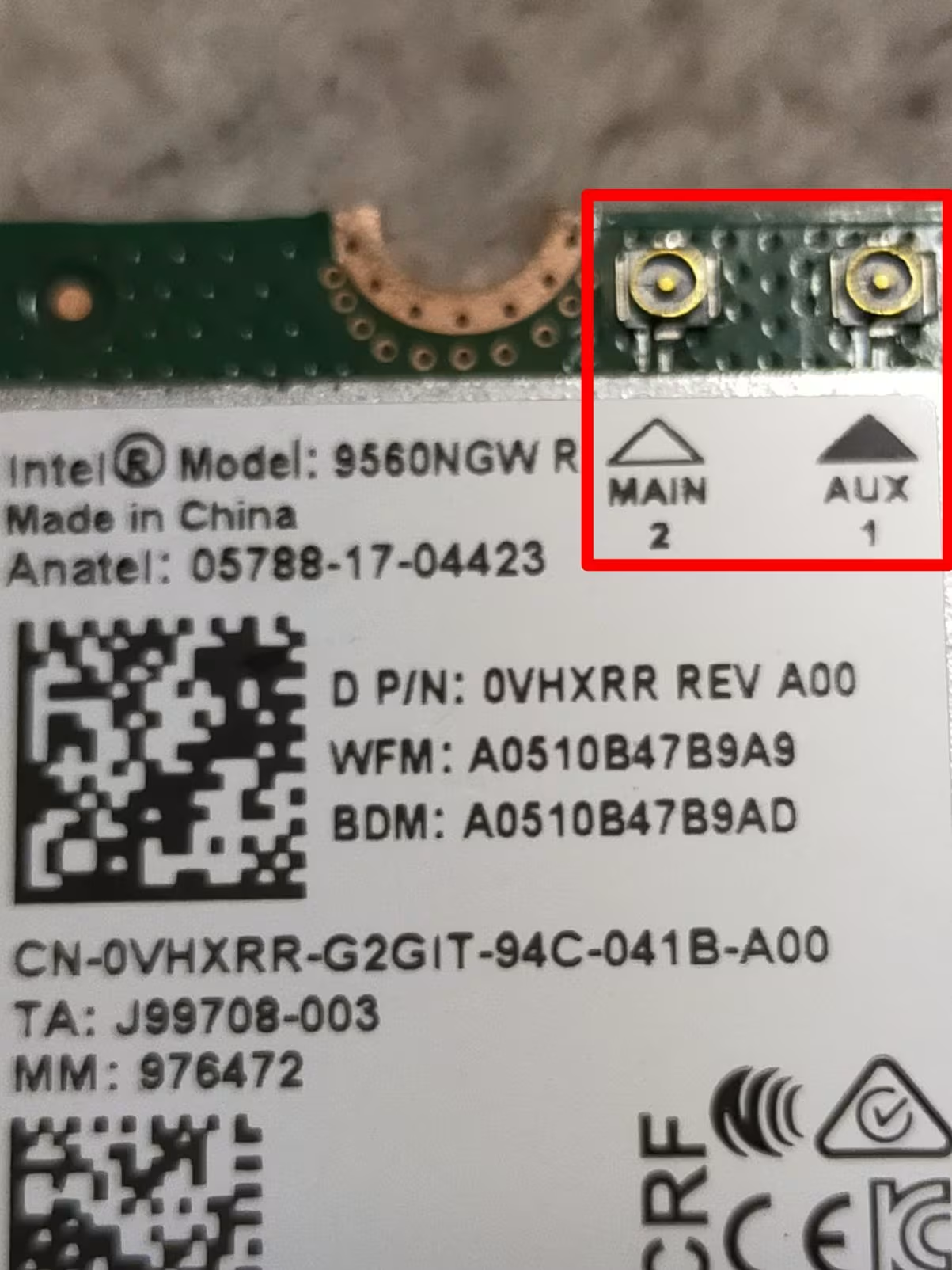
ご存知かも知れませんが、無線モジュールは短い方のM.2スロットに入れるだけで機能するわけではなくアンテナ線を取り付ける必要がありますが、変にこじってしまうと、はんだ付け(あるいはカプトンテープで貼り付け)しないといけなくなってしまうので、作業は慎重に真上からカチッとはめ込む必要があります。
各ノートPCではどうなっているかを予め調べておく必要がありますが、アンテナ線の色の違いあるいはアンテナ線に1、2とシールが貼ってあるなどで取り付ける際に見分ける必要があります。
AX210に変更するとどうなるか
注文していたAX210が来たので付け替えてみての経験談です。
体感でですが、T470sの無線カード(おそらく11nあたりの規格)では3時間かかる作業であったものが、内蔵カードをAX210に変えると1時間半かかるかかからないかぐらいで終えることができました。
速度自体はちゃんと測っていなかったので不明なものの、平均3~4MB/s(32Mbps)ぐらいであったものが、おおよそ半分で済むぐらいの速度なので7~8MB/s(64Mbps)ぐらいは出てたんだろうと思います。
試してみた所、ダウンロードソフトの計測で曖昧ですが、だいたい5~10MB/s出ていたようで、おおよそ11nの無線では標準よりやや速いぐらいの速度が出ていたと考えられます。
これ以上の速度を求める場合は11nよりも新しい11ac(Wi-Fi5)や11ax(Wi-Fi 6)の規格の無線ルーターが必要になります。
LANケーブルについて
ケーブルがカテゴリー5だと100Mbps用になり速度は出ません。5eであれば1Gbpsまで対応です。もちろん6でも大丈夫です。5eのeはenhanced(強化されたと言う意味)のeです。1Gbpsを通せるようにノイズ対策などが強化されています。
なぜこのようにするかですが、既に古い規格の無線に接続している端末がある場合に、全部を設定し直すのは面倒くさいのでこういう方法が取れるという例で書いています。親機のプロバイダーのID/パスワードの再設定、無線を繋いでるデバイスも再設定と面倒くさいですよね?
ただし注意点があり、11n世代のルーターの有線接続の速度は、その製品の価格帯によって1000Mbps(1Gbps)か100Mbpsのいずれかです。
有線で1000Mbps(1Gbps)接続ができるのであれば、これはアクセスポイントを追加するのが、設定がほぼ不要で専用のSSIDにもなって速度も向上するので一番賢いやり方かと思います。
- 通常はルーター背面のスイッチをRTからAP等に切り替えるだけです
新しいルーターがWi-Fi 6対応だとすると、有線接続よりも速い1201Mbpsが理論値となります。なので有線速度の1000Mbps(125MB/s)の限界に近い速度で無線通信が可能になるわけです。
この方法でも単純に考えても11nの時と比較で10倍程度の通信速度が期待できます。これまで1時間かかっていたものは6分で終わるそういう世界です。
Kdenliveをインストールしてみるだけのテスト
通信速度が向上した事を受け、試しに依存関係が多いパッケージとしてKdenliveを入れてみました。
CPUが格段に速くなったのと通信速度も向上したので、体感で2分かからずに(ほぼ1分程度で)インストールできました((各ファイルのダウンロードとインストール込みの時間です))。
- Linuxの場合
paru -S kdenliveと名称が分かっていればターミナルで直ぐに作業開始できます。- ダウンロード後インストール(自動)、途中でパスワード入力など選択することもあり
- Windowsの場合
- インストーラーをダウンロード
- インストーラーを起動
- インストーラーの指示に従いつつインストール
こういう違いがあります。上記例ではparuを導入しての例を書いていますが、sudo pacman -S kdenliveが面倒なので使ってるだけでほぼ同じです。
こういった違いはありますが、慣れたらどっちでも同じです。LinuxはGUIでインストールするためのソフトもあります。これはWindowsで言うMicrosoft Storeみたいなものです。
これまでCachyOSでは、パッケージマネージャー(GUI版)にあたるOctopiが入っていましたが、現在はShellyに変更されました。公式パッケージだけではなくAUR、Flatpak、Appimageも扱えます。(まだ変更されたばかりでUIが英語のみというのもあり)使い勝手が良いかはまた別の話ですが。
まとめ
Linuxは古いPCの再生として今までは使われてきた部分も多々ありましたが、現状はこれまでとは状況が大きく違います。
- Windows11を少なくとも普通に使用するためにはIntelで言う12世代、AMDではRyzen 5000シリーズからが適切
- リースアップで中古市場に8世代~11世代あたりのいい感じのPCが出てきている
- このあたりのPCはWindows11でも動作はするが、無理やり動かしている点がある
- Windows10で使うほうが絶対に良いか、オーバースペックとも言える
- しかしMicrosoftはWindows10のサポートを終えるという
- LinuxはWindowsモドキの時代は終わりつつあり、既にモダンなディストリビューションではWindows以上の使い勝手がある
- そもそもLinuxディストリビューションはWindowsよりも軽量
- 使用されるリソースが少ないのでWindowsと同じ搭載メモリならより多く使える
- Windowsは無駄な部分が多いとも言え、それはあらゆる環境に対応させるためでもあるものの、それを踏まえても無駄が多い
こういった事から、今安く買えるいい感じの中古PCはWindows10で使うほうがいいが、OSのサポートが終わるんで、サブ機を既に持っている人はそれを用いて、これまで1台でPCを運用していた人はこれを機に、いい感じの中古を安く購入してモダンなLinuxでサブPCとして併用して使ってみてはどうだろうかという話なのです。
フランスやドイツ、中国ではWindows依存を減らしています。ニュースになったりしたのはフランスの全省庁でのLinux移行計画が始まっているというのがありました。
→ フランス、250万台のPCをWindowsからLinuxに移行へ–新たなシステム構成を予測してみる|ZDNET
海外では特にですが、クラウドを用いたサーバーやAIでの運用が日本より進んでいて、従来のようにWord、Excelの使用もあるものの、だいたいが入力端末としてPCを使用することも多くなっているのでOSがWindowsである必要が薄くなってきています。
すでにサーバーの世界では、Linux等のオープンソースのOSが9割使用されWindowsより覇権を獲っています。つまり見えていないところではほとんどがLinuxなわけです。
Windows専用のゲームや、アドビ製品、CAD、会計ソフトなど長年それ専門にやってきた所がいきなりなくなるということはありませんが、それ以外は既にWindowsである必要はなくなっています。
もちろん「できること・できないこと」がそれぞれにありますから、臨機応変に使用するという前提でですが、どこにでもWindowsはありますから、いろんなOSに触れることで幅が広がると同時に、OSは何でも良くなってくると個人的には思うのです。
16GBのPCが2台ある方が、1台で32GB積むよりもマルチタスクの快適度は上になることも多いでしょう。Windows 10のサポート終了を控えた今、このLinuxによるサブ機活用術は、多くのユーザーにとって現実的で救いのある選択肢になるはずだと思っています。