なんか怪しい
GNOMEもPlasmaも最近バージョンアップしたばかりで、そういう時というのはゴタゴタがあったりするものです。予めのテストもあるはずなのでGNOMEだけPlasmaだけと言う環境であればたいていは問題は起きないと思いますが、私のようにHyprlandと併用していたりする場合は思わぬ問題に直面したりします。
GNOMEとHyprland
2026年6月23日 追記
現在、GNOME 50(および最近のバージョン)でkimpanel(Input Method Panel拡張機能)は正式に対応しました。GNOME EXTENSIONSの少しスクロールした所に対応状況が記載されています。これによりGNOME環境でkimpanelを使用してもトップバーのクラッシュなどに伴う問題はなくなったと思われます。 公式対応しているので問題はなくなったと思われますが、もし最新バージョンを導入しても尚、問題が出るようであれば下に薄く表示してますが、拡張機能を削除できれば復帰できます。下の薄くなってるのはCSS(tailwind)で上からグレーを被しているだけなのでDEVツールでサクッと一時的に無効にできます。
GNOMEで私が体験した最大の問題は拡張機能の挙動です。GNOME自体はibusの使用を勧めていてfcitx5などでもほとんどの場合問題ないのですが、
- fcitx5を導入すると、デスクトップ起動時にkimpanelというIMEのための拡張機能を入れるよう通知が入ります
- しかしkimpanelはバージョン49までの対応で、そもそも通知の内容がおかしい
- 導入した場合、トップバーがクラッシュしてgnome-shellがキルされます
- GNOMEのみで使用している場合は、問題が起きないというのはあり得ると思います
- 違うデスクトップ環境にログインした後、ログアウトしてセッションを変えようとするとクラッシュしているという感じです
- ログイン画面でセッションの切り替えをしてもgnome-shellが死んでいるので起動できず(デスクトップ画面にいかず)にログイン画面のループになります
- 事前にログインしていたHyprlandへはログインできます。これもあってログインマネージャーを変更などもしてみましたが変わりませんでした
拡張機能が対応していないのに、kimpanelを入れるようにGNOMEの通知が来るというのもおかしいですし、拡張機能だけをキルできずにシェル自体が巻き添えになって起動できないのもおかしいとも言えるわけですが、GNOMEだけであれば起動して使用することもできます。
これらは元々が英語で作られているためが故の問題だとも思います。誰かがこの問題を報告しないと作ってる人も気が付かないという所でしょう。しかし外国人の多くは日本語を使用すること無くそのまま英語で使用するでしょうから問題が発覚せず、私みたいなのは毎度のことなので無視してしまいます。
対処方法としては別のデスクトップ環境が入っていたらそこからkimpanelを削除すれば良いですし、GNOMEが動作していたら拡張機能を停止するのもできます。
~/.local/share/gnome-shellの中にあるextenstion/ディレクトリにkimpanelがありますから、このディレクトリを削除
という対応でいけます。詳細はfcitx5の公式から見る2026年の設定事情のGNOMEの項に追記しました。
これでGNOMEとHyprlandのセッションの切り替えが可能になるかと思います。
スリープ復帰時の謎のキー入力不具合
しかしこれだけではない問題を孕んでいるような気がするのです。Backspace、あるいは←矢印、Windowsキー、ファンクションキーなどが一時的に機能せず、それ以外のキーは動作しているので作業も可能です。しかしこれらキーでは入力が受け付けられず、いずれかを押し続けると何かの拍子に機能するようになります。
単体で機能していないだけではなく、同じような機能がバッティングしていてどちらかが有効になると機能するといった事も考えられます。それが何かは候補が色々ありすぎてまだ原因が判明してしません。
これらは以前のバージョンでは起きなかったことですし、もちろんBIOSにあるハードウェアのチェック、ライブISOではスリープさせるほど使わないので起きないですし、GNOME単体では特別問題なく使用できていたように思います。
これはGNOMEとCOSMICなどが入っている状態でも起こりました。原因不明であるため対処ができず、であればPlasmaではどうだろうかとPlasma環境を入れてみたわけです。
Plasma環境でfcitx5を使用する
CachyOSでの日本語入力の方法はfcitx5が最も簡単だと言われています。Fedoraでは試せませんでしたが、GNOME環境ではibus-anthyが入っておりそれらの設定をすれば日本語入力はできました。
方法はとても簡単で、
fcitx5を導入する- それらの設定をする
だけです。CachyOSではArch系なので、
sudo pacman -S fcitx5-im fcitx5-mozcを、ターミナルで入れるだけでfcitx5は導入できます。その後、デスクトップ画面のボトムバーにある「KDEシステム設定」から、
- 「キーボード」→「仮想キーボード」にあるFcitx5を選択します
選択するって2つあるけどってなりますよね?
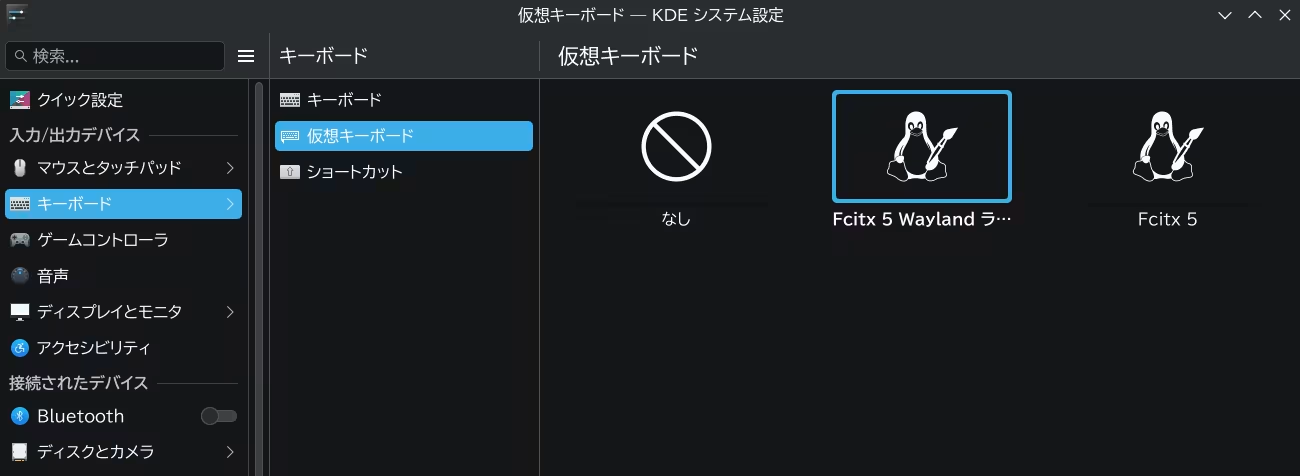
どちらのfcitx5を選ぶかですが、
- 「fcitx5」とだけある方は、X11(XWayland)互換用の古い起動エディタを指していると思います。
- 「Fcitx 5 Wayland ランチャー (実験的)」は名前に「実験的」と付いているため、ユーザーとしては一瞬躊躇してしまいますが、これはfcitx5開発チームやKDE側が「Wayland の入力プロトコル自体がLinux業界全体でまだ絶賛進化・策定中であるため」に付けている開発上のラベルに過ぎません。
このことから現Plasma環境(バージョン6.6~6.7)で必要なのは、「Fcitx 5 Wayland ランチャー (実験的)」の方です。
旧来の方法はもう不要:
未だに「環境変数を三行書いて導入する」と紹介しているサイトが多いですが、既に不要になっています。
上記内容で「fcitx5」だけの方を選んでいた場合、小さな通知で「KWinを通じてどうの……」と来るはずです。これはつまり「もう既にWaylandに移行してるんで従来の方法ではないからfcitx5のwikiを見てね」と連絡をしているのですが、日本語も英語の説明もやや不備があり具体的に「どれを選択するのか」という説明していないため注意してください。Waylandに対応しているディストリビューション等で、fcitx5を使用する際には /etc/environmentに何も書かないのが現在の主流となっています。むしろ推奨されていません。理由としてはシステム最上流で設定が固定されてしまうと、PlasmaやWaylandが設定を書き換えようとしても書き換えられない事にあります。
入力メソッドの設定
「KDEシステム設定」のメニューで、下の方にある「入力メソッド」を開いたら初期段階では「キーボード - 英語」しか入っていなかったと思うので、
- 「キーボード - 日本語」と「Mozc」を追加します
- 「キーボード - 英語」は使いませんので削除しておいてください。必要であればまた追加できます。
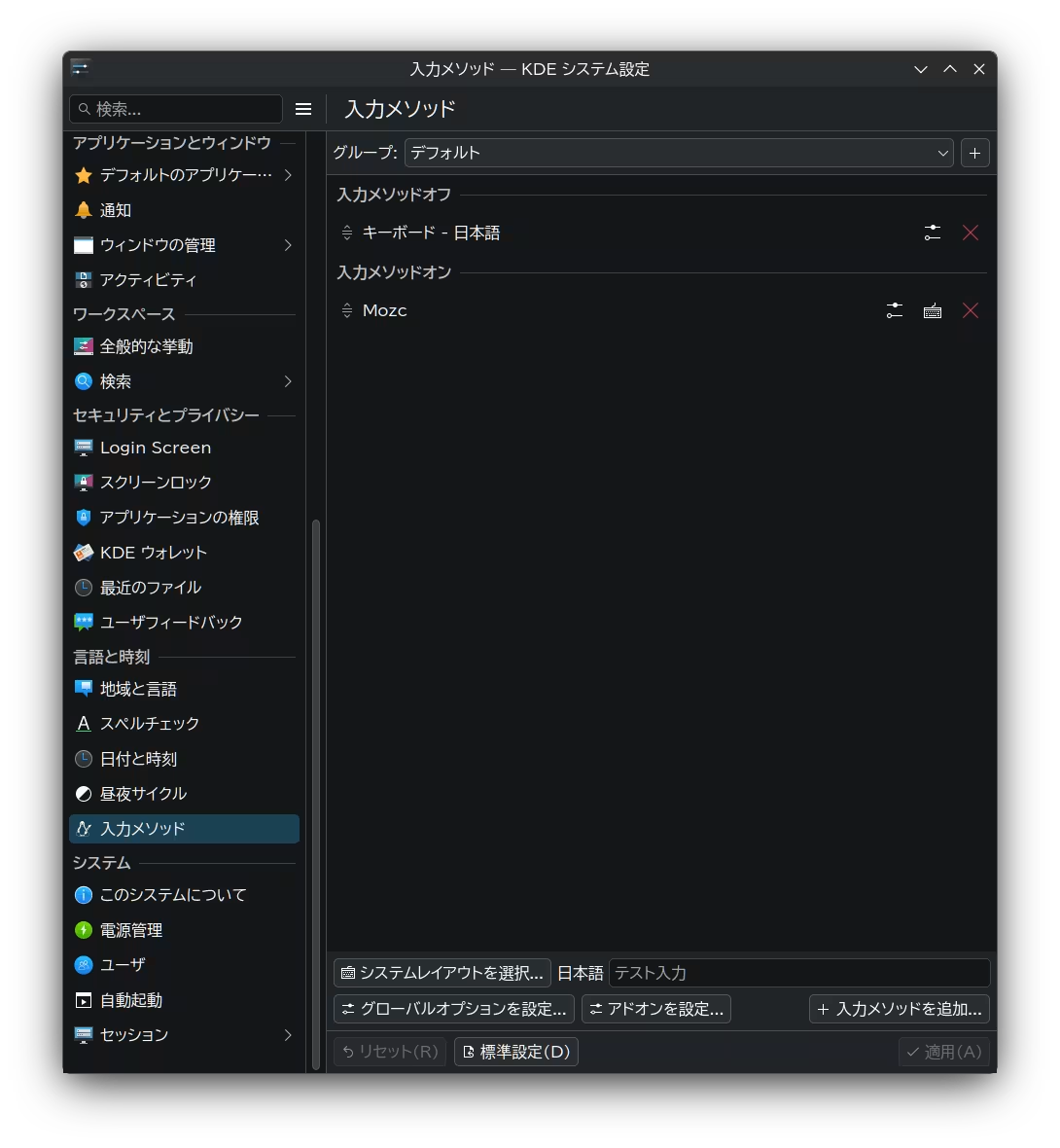
ここで上に「キーボード - 日本語」、下に「Mozc」が来るようになっていればOKですFIX((画像ではオンオフが逆になっていますが、きっと日本語入力してる最中だったのだろうと思います))。全角半角キー等を押せばそれらが入れ替わるということです。
「キーボード - 日本語」と書いてあると日本語が入力できそうですが、キーボードは「日本語配列」と言う意味合いです。これが英語になっていると配列が違うのでキーボードトップに印刷してある記号などが異なることになります。
グローバルオプション(キー変更)とアドオン
次に下にある「グローバルオプションの設定」を行います。ここではどのキーを押したらMozcが有効になるかという設定をします。Ctrl + Spaceで、Windowsのそれとは異なるので、まずは全角半角で切り替わるように「入力メソッドの切り替え」でボタンをクリックしてキーボードから直接全角半角キーを押すと設定できます。全角半角ですが、更にキーを追加できます。「ハングル」とある部分を変更してもいいですし追加しても良いですが、オススメはスペースキー右側の「ひらがなカタカナ」キーです。
左手でIMEのon/offもできて、右手(特に親指)ですぐに切り替えられるのが便利かと思います。これは各々の好みや方法があると思うのでお好きに設定すれば良いところです。
アドオンの項目では、古いX11アプリを使用する場合に、一番下にあるX Input Method(XIM)フロントエンドにチェックを入れるとWaylandに完全対応していない古いアプリでも文字入力のインライン表示(入力中の文字がアプリ内に直接表示される挙動)が安定します。
なぜ仮想キーボードから選ぶのか
従来のX11環境やGNOME環境では、Fcitx5は「OS起動時に勝手に裏で立ち上がる一介のアプリケーション」でした。
- 「仮想キーボード」でFcitx5を選ぶ行為は、KWinに対し「キー入力をインターセプトして翻訳する権限を、Fcitx5に独占して委ねる」というシステム的な登録手順にあたります。
- これにより、環境変数(GTK_IM_MODULE など)を汚さなくても、Waylandの標準プロトコル(text-input-v3)を介して、あらゆるアプリでネイティブかつ高速に日本語入力ができるようになります。
こういった仕組みになっています。
/etc/environmentに書くことの問題
X11の頃は、「/etc/environmentに三行書く」がお作法でしたが、それは既に過去のものになっています。古いソフトやX11ではそれが正しいわけですけれども、もう既にX11からWaylandへ移行が進んでいて、従来のように、
GTK_IM_MODULE=fcitx
QT_IM_MODULE=fcitx
XMODIFIERS=@im=fcitxと、わけがわからない記述をする必要はありません。わけがわからないという事もないんですけども。fcitxを通じて文字を入力せよということなんですが、/etc/environmentと言うシステムの最上流で書かれていることが問題の一つです。
理由としては、
- Waylandのネイティブな入力プロトコルを破壊する
- Flatpakなどのサイドボックス(隔離環境)のアプリを使う場合に、そのコンテナ内に古いモジュールが存在せず「日本語入力が一切できない」という場合がある
- 公式で、それら記述は空欄(設定するな)と推奨している
主に、こういう事です。
ただし、最後の1行XMODIFIERS=@im=fcitxだけは、現在でも設定する価値はあります。Waylandに対応していない古いアプリを使用する場合がある時に互換レイヤーでFcitx5を見つけるための唯一の方法だからです。古いアプリを使うのであればですけども。
フォントの設定
「KDEシステム設定」→「テキストとフォント」の項目からフォントなどが設定できます。フォントは好きなものを設定すればよいですが、その設定として、
- アンチエイリアス → 有効
- サブピクセルレンダリング → RGB
- ヒンティング → 軽く(WQHDや4K等の高解像度ディスプレイなら「なし」)
とするのが定石です。
サブピクセルレンダリング
サブピクセルレンダリングはRGBで問題ないですが、デスクトップで使用する場合ディスプレイを「縦向き」で使用される方もいるでしょう。
ヒンティング
ヒンティングは、「軽く」か「なし」にします。文字の線を液晶のドットのピクセルグリッド(格子)に無理やり「カチッ」と吸着されて太さや輪郭をはっきりさせる技術です。
隠し要素
システムのGUI設定よりも裏で動いているfontconfigの設定ファイルが最優先されます。fonts.confで直接XMLを書いて設定します。
micro ~/.config/fontconfig/fonts.confを開きます。
上記はWindowsのテキストエディターのような感覚でターミナル上で操作できるmicroでやっています。一般的にはnano、モダンスタイルならfreshでもできます。Microがプリインストールされているはずですが、なかったらユーザーディレクトリのファイルなので適当なGUIテキストエディターでも何も問題ありません。むしろそっちのがわかりやすいまであります。
詳細はArch Wiki - font設定を参照して、Wikiのサブメニューにサンプルなどもありますので、自身で必要な形で適用してもらうという感じですが、以下のサンプルはシステム設定のGUIにはなかった設定が入っています。
<?xml version="1.0"?>
<!DOCTYPE fontconfig SYSTEM "fonts.dtd">
<fontconfig>
  <match target="font">
    <edit name="antialias" mode="assign"><bool>true</bool></edit>
    <edit name="hinting" mode="assign"><bool>true</bool></edit>
    <edit name="hintstyle" mode="assign"><const>hintslight</const></edit>
    <edit name="rgba" mode="assign"><const>rgb</const></edit>
    <edit name="lcdfilter" mode="assign"><const>lcddefault</const></edit>
  </match>
</fontconfig>lcdfilter(lcddefault)がそれですが、サブピクセルレンダリング(RGB)を有効にした際に発生しやすい「文字のフチの赤や青の色滲み(色収差)」を物理的にカットし、白黒として視認しやすくする超重要フィルターです。
ちなみに自身でフォントを用意する場合は、~/.local/share/fontsに入れます。ここで注意なのは、これらはユーザーディレクトリにあるためデスクトップ環境が起動してから使用できるフォントになります。/usr/share/fonts/などにフォントをインストールする必要があります。ここはシステムファイルの範囲なので、sudo付きでインストールすることになります。
sudo mkdir -p /usr/share/fonts/my-custom-fontsとそのフォントのディレクトリを作成sudo cp ~/ダウンロード/フォント名.ttf /usr/share/fonts/my-custom-fonts/と<フォント名.ttf>というフォントファイルをディレクトリにコピーします。 - 既に用意したフォントがフォルダとしてまとまっている場合は、
sudo cp -r ~/Downloads/フォントのフォルダ /usr/share/fonts/ともできます
これら移動したフォントは、ユーザーディレクトリにあったものなので、所有権とパーミッション(権限)が一般ユーザーのままになっていることがあるため、システムが正しく読めるように調整します。
sudo chmod 644 /usr/share/fonts/my-custom-fonts/*で所有権とパーミッションを変更sudo fc-cache -fvでフォントインデックスを更新し再構築します
流れ的にはこうですが、こういう面倒なことはGUIでやる方が良いです。
- 「KDEシステム設定」で「システムフォント」を選択してから、下の方にある「ファイルからインストール」で該当フォントを選択します
- ダイアログが出てきて、選択したファイルを「開くと」インストールが始まりパスワードを求められますので入力します
これだけなので、特別難しく考えることでもありません。
どういうフォントを使用するかですが、デスクトップが起動してから使用するものと、デスクトップが起動していない場合でも使用するフォントでまず使い分けるわけですが、ローカルフォルダに入れるフォントはそのアカウントでしか使えないことも注意が必要です。
Plasmaがカスタマイズ性が高いと言われる反面設定がムズい部分
逆に設定項目が多すぎで「何をどうすればどうなるのか」がわかりにくいということもありえます。GNOMEでは自動的にやっていたことがPlasmaではそれさえ設定できてしまうというのは、MacとWindowsの違いにも似てるのかなと思います。
コンポジター(画面描画エンジン)の設定
GNOMEでは垂直同期(V-Sync)などの画面の滑らかさはシステムが完全に自動管理しており、ユーザーは普通いじりませんし、いじる必要もありませんが、Plasmaはここをいじることができます。
グラフィック関係の専門用語(レンダリングバックエンド、スケールフィルター、レンダリングブロック)等が設定できますが、動きがカクつくとか、動画を見ると画面に横線が入る(ティアリング)などでは、垂直同期のモード切り替えると改善することがあります。
ウィンドウルール
例えば「Thunarは常に画面の右側に特定のサイズで起動する」とか、「特定の動画プレイヤーは常にタイトルバーを消す」といったアプリ毎の挙動を制御できる部分です。
しかしこれ、
- ターゲットにしたいアプリを起動
- タイトルバーを右クリック
- その他のアクション
- 特別なウィンドウ設定を設定…
で、アプリ情報が入力された状態で一発でルール作成画面に飛べます。一から全部設定するよりはグッと楽に設定できるようになるかと思います。
「アプリケーションスタイル」と「Plasmaスタイル」の違い
- アプリケーションスタイル:ボタンの形状、スクロールバーの太さ、チェックボックスのデザインなど「アプリの枠組みの中身」の見た目を決めます。
- Plasmaスタイル:画面下のタスクバーの透明度や、通知ポップアップの背景、時計の文字など「OSのデスクトップ環境そのもの」の見た目を決めます。
これらが独立しているため、例えばスタイリッシュなテーマを見つけてダウンロードしたのに、タスクバーの見た目は変わってもアプリ自体は普通のデザインのままだったと言うことはありえます。全てを統一したい場合は「グローバルテーマ」から一括変更するのが確実です。
2026年5月現在の所感・まとめ
CachyOSのPlasma環境は、Wayland移行後の日本語入力(fcitx5)設定が非常に洗練されており、Arch系ディストリビューションの中でも使いやすい部類に入ります。GNOME/Hyprland併用時のトラブル経験からPlasmaを検証した結果、以下の印象です。
日本語入力の完成度
- fcitx5 + Mozcの導入はpacmanコマンド1つ+KDEシステム設定での仮想キーボード選択だけで完了。
- 環境変数を汚さず、KWinが直接管理するWaylandネイティブ方式が安定。
- 古い「
/etc/environmentに三行書く」は不要(むしろ非推奨)。これだけで多くのユーザーの混乱が減るはずです。 - GNOMEのkimpanel通知・クラッシュ問題も、GNOME由来であるため、Plasmaでは発生しない。
昔から変わってないと言えばそうですし、fcitx5などの統合などが本当に便利になった事を考えても、最初から日本語入力ができるディストリビューション以外では導入の簡単さが一番最適化されているようにも思います。
Plasmaの強みとカスタマイズ性
Plasmaは設定項目の豊富さが魅力ですが、「何をどこで設定するか」がわかりにくい面もあります。
- コンポジター(V-Sync、ティアリング対策)
- ウィンドウルール(アプリごとの挙動制御)
- アプリケーションスタイル vs Plasmaスタイル vs グローバルテーマ
これらを理解すれば、細かく自分好みに調整可能。フォント設定もGUI+fontconfigで高品質に仕上げられます。
Hyprland併用時のベースDEとして最適
GNOME 50(Wayland-only化)やCOSMICなどで発生しやすい「バックグラウンドの干渉」やセッション切り替え問題を考えると、Hyprland + Dank Material Shellのベースなら、現段階ではGNOMEよりPlasmaを強く推します。
- Plasma単体では安定。
- GNOME由来のサービスなどが残りにくい。
- 問題が発生した場合も原因特定が比較的しやすい。
もちろん、単体使用であればGNOMEも十分実用的です(拡張機能さえ注意すれば)。しかし複数環境を併用したり、HyprlandをメインにするならPlasmaインストールをベースにするとトラブルが減ります。
残る課題と期待
- PlasmaのUIは「Windowsっぽさ」が残り、スタートメニューなどの洗練度ではGNOMEに軍配が上がる場面も。
- COSMICのデフォルトアプリ(テキストエディタ、ファイルマネージャーなど)の日本語入力対応が改善されれば、Hyprland依存が減る可能性は高いと思います。
- 他の代替アプリを使えば日本語は問題ないので、ある意味使用に不便はないとは言えます
- デフォルトのアプリ設定を変更しても、それが全体に行き及ぶわけではなくCOSMICデフォルトのアプリが起動してしまう事があるのが問題かと思います
- ParabolicのようなFlatpakアプリの不安定さは、yt-dlp/FFmpeg更新頻度の高さが原因で、代替手段の検討を。
- 起動できるのであれば使い勝手の良いアプリでもあるので、何とか上手く対応してもらいたい
- 代替としてはOpen Video Downloaderなど
- 長いタイトルのものはエラーになるためVideo Downloaderもあると完璧かと思います。(更新がやや心配な点もありますが)Flathubへのリンクになっています。
- Video Downloaderは複数DLはできません。AUR版もあり、これはメンテナー次第の部分がありますが、Flathub版と一長一短なのでどっちでも良いと思います。
AUR版ならparu -S video-downloaderで入るかと。
現状ではGNOMEに不安も残りますが、問題が解消されたら個人的にはGNOMEの方が良いと思います。アプリの起動しやすさ探しやすさはOSにとって重要事項だと思います。
2026年5月時点で、CachyOSユーザーが日本語入力+Hyprland併用を快適に目指すなら、Plasma環境をベースに構築するのが最もバランスが良い選択です。細かいトラブルはありますが、Plasmaの柔軟性とfcitx5の統合が強力に支えてくれます。GNOMEの便利さも捨てがたいので、用途に応じて使い分けを。