v2.0が出たと思ったらすぐにv2.1が出てました
Arch系(CachyOSもそうですが)は既にv2.1に変わって時間が経っています。公式によると、v2.1のコードネームはStormbornでした。
DMSコマンドは変わらないと以前書きましたが、これはDMS(Dux Modular Shell)へと改名、正式名称になりました。
- Spacious(広々)
- Comfortable(快適・デフォルト)
- Compact(コンパクト)
- Dence(高密度)
を選択できます。DMSのクラシックスタイルも追加され、アイコンとグループ化されたカードにへ変更できるようになりました。
V2.0で既に書きましたが、メディアプレーヤーと歌詞機能が刷新されています。システムモニターも全面的に刷新され、ディスクのSMART値確認や、バグ報告用のMarkdownレポート生成機能などが追加されています。
ビデオ壁紙がサポートされるようにもなっており、mp4、webm、mkvなどの動画を壁紙として設定できるようになりました。ロック中や画面オフの時は自動で一時停止します。
新しいOSD(オンスクリーンディスプレイ)が導入され、キーボードレイアウトの切り替え、Num Lockの状態変化、fcitx5等のIME切り替え時にOSDが表示されるようになりました。
Arch系以外のリポジトリの移行手順について
Dank Material Shell → Dux Labへのリブランドに伴いArch系以外のディストリビューション(Fedora、Debian、Ubuntu、openSUSE、Void Linuxなど)ではリポジトリを新しいduxlabsのものに変更する作業が必要になります。
dms migrate dux大まかにはこれらが変更点です。
MangoWMの注意点
以前、この記事のまとめにも書きましたが、MangoWMの設定ファイルで従来からの記述が新しい記述にも対応しました。新しいDux-shellが配布される間にHyprland本体も更新がありましたが、これらコンポジターの設定の不備があると起動直後に画面上部などにそれら問題点を表示するウィンドウが出ます。
しかしMangoWMでは一部まだWARNが出ている設定があり、設定が重複しているのが問題のようです。
WARNの1つ目はwndowのサイズをリサイズする箇所で、SUPER (+ SHIFT) + -とSuper (+ SHIFT) + =が割り当てられています(カッコはSHIFTが組み合わさっているのと組み合わさっていないものと言うこと)。-(マイナス)はまだしも、=(イコール)は日本語配列のキーボードではそれ単体では押せないので、コメントアウトしても良いと考えています。
confファイルなどを初期化するには、
dms setup

# setup後
dms restart手順的には上記のとおりです。dms setupをするとコンポジターに何を使うか、ターミナルは何を選ぶかなどの選択肢が出ます。
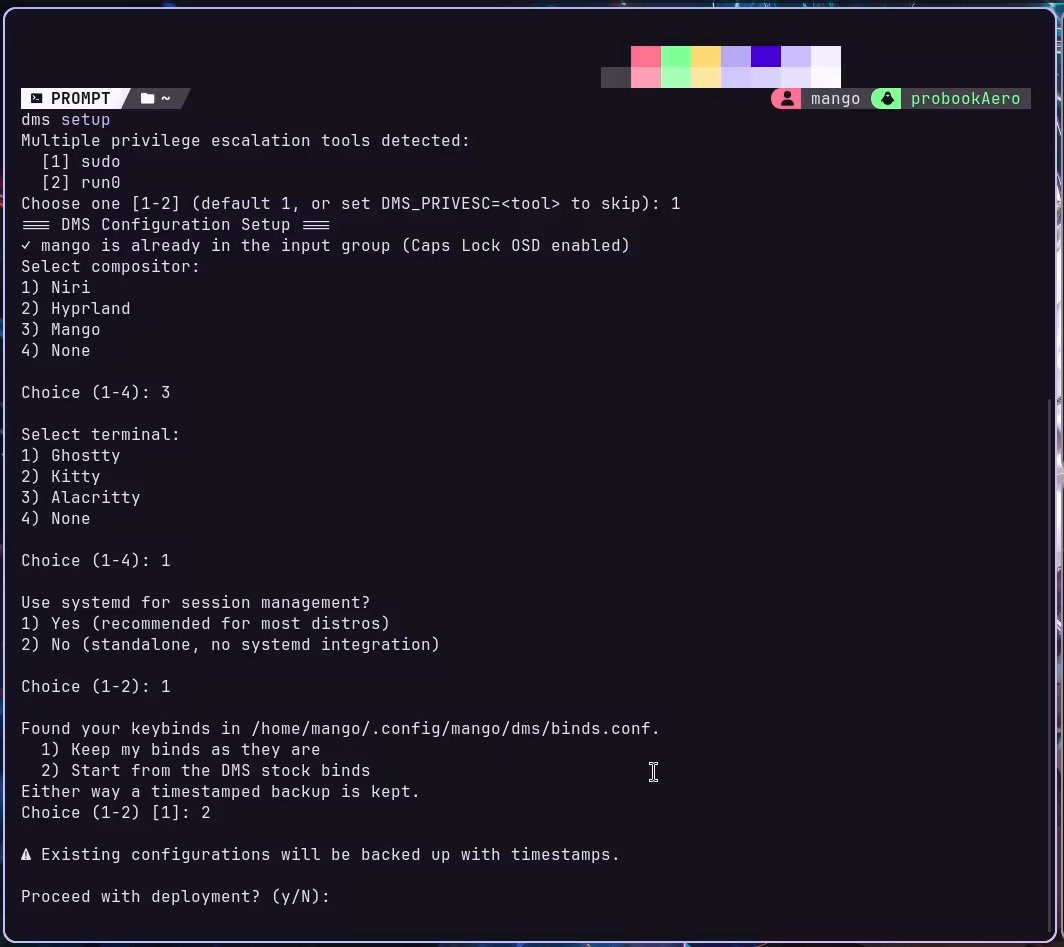
dms setupの最後辺りに、「Start from the DMS stock bind」を選べる選択肢がでてきます。これは自身の変更した設定を残すのではなくDMSが持っているストックを適用するということができます。これがいわゆる初期化と思っています。
それらを行ってもこれら競合が出るため私の調査と想像では、
- それぞれの記述に間違いはない
- confファイルを分けて管理しているが、bind.conf自体には重複している記述はない
- mongoは分割されているconfファイルをそれぞれ読みんで全体的に見ている
これらのことから、まだどこかに競合(あるいはそれらに関係する問題)が潜んでいる可能性はあります。=(イコール)はそれ単体で押せないので、それらを含むbind.confの記述をコメントアウトしたら(先頭に# と入れる)、ひとまずWARNは消えるということが確認できています。変更して保存で即反映。
本来は別キーを割り当てるのが良いのでしょうが新たに自身では割り当てずひとまずの応急処置として考え、公式の設定が直るのを待つのが良いと思います。
設定を初期化すると自身が行ったバインドの追加もなくなります。v2.0以前からあったと思いますが、DuxではSuper + ,で設定を開き Input > Keyboard shortcutsから新しいバインドを登録できます。
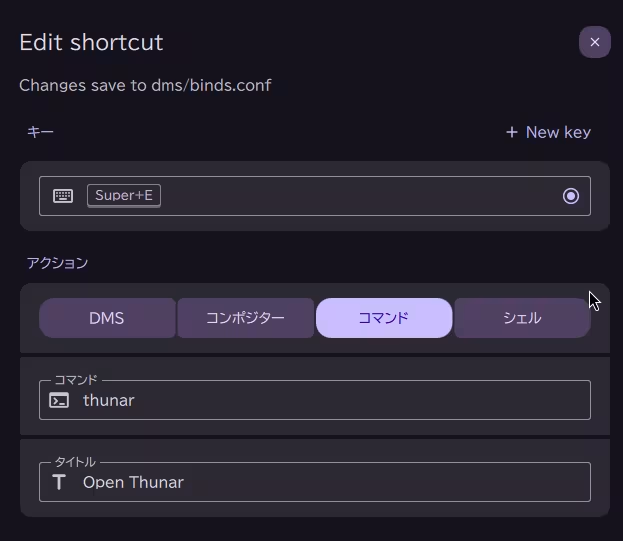
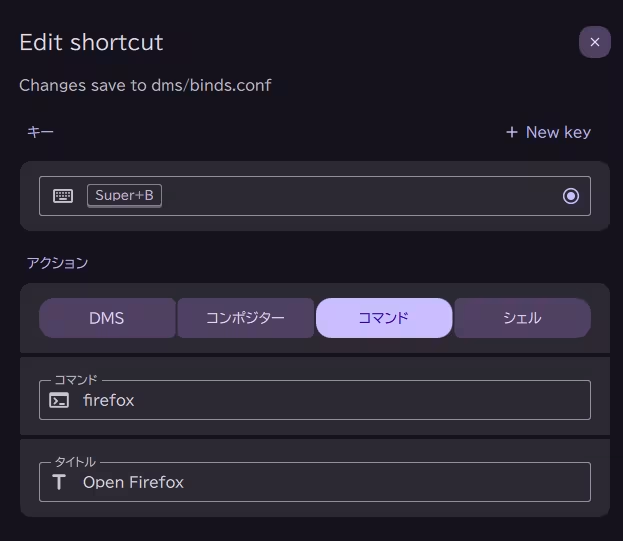
最初の画像がthunarで、あとの方がFirefoxのバインド(キーボードショートカット)をDMSの設定(GUI)から行った画面です。
キーの部分でフォースを入れて実際に登録したいキーを押すと画像のように入力されます。これらは元々DMSに入っているアプリではないのでコマンドで登録します。コマンドを登録すると言っても単にアプリを開くだけなので何を開くかを書くだけです。
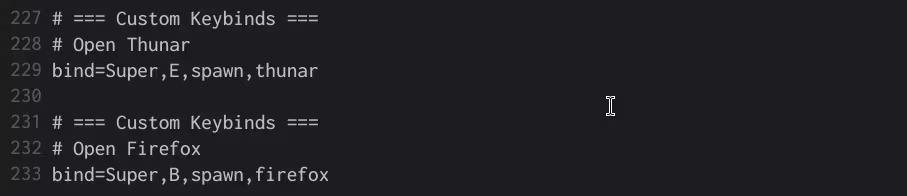
この画像のように独自バインドが~/.config/mango/dms/bind.confに自動的に追加されます。
バインドに組み合わせるアルファベットは既に使用されているものもあり、装飾キー(Ctrl、Shift、alt等)の組み合わせ次第ですが、たくさんは登録できないかも知れません。Super + Spaceでアプリ一覧は表示され、選択回数が多ければ上の方に表示されていくようになるので必ずしも登録する必要はありません。
私はThunar(Xfce)を使用していますが、dolphin(Plasma)の人もいるでしょうしnautilus(GNOMEのfile)の人もいるかも知れません。この辺りは使用するものを入力して下さい。
Fedora Atomic系統のサポート開始
またDux installerが、Fedora Atomicもサポートするようになったようです。
duxinstall now supports immutable Fedora: Silverblue, Kinoite, Sericea, Onyx, Bazzite, Bluefin, Aurora, Zirconium, and other rpm-ostree or bootc images based on Fedora.
duxinstallは、イミュータブルなFedora(Silverblue、Kinoite、Sericea、Onyx、Bazzite、Bluefin、Aurora、Zirconiumなど、Fedoraをベースとしたrpm-ostreeやbootcイメージ)に対応しました。
これら詳細は公式ドキュメントを参考して下さい。かいつまんで書くと、これらFedora Atomic系のディストリビューションではdnf installができないので、それらに関して手順があるようです。
v2.0に伴い、DMSからDux Shell(コードネーム:Heisenberg)になりました
名前変更について
コードネーム:Heisenberg(ハイゼンベルグ)
前バージョン(v1.6+)が「Wolverine」だったことから、何かの映画繋がりでしょうか?物理学者にもハイゼンベルグと言う人がいます。「不確定性原理」を提唱した人ですが、これまでとは組織名も変わりあらゆるものが新しくなった「予測不能で、すべてが劇的に変化する」みたいな意味合いから常に変化し、確定しない量子的な進化を、大規模な再設計の象徴としてなぞらえた可能性もあります。
エコシステム全体の名称がより親しみやすく整理されました。なお、コマンドやバイナリ名(dms など)はそのまま変更ありません。
| 変更前 | 変更後 |
|---|---|
| Dank Linux | Dux Labs |
| DankMaterialShell | Dux Shell |
| DankGreeter | Dux Greeter |
| DankSearch | Dux Search |
| DankGOP | Dux GOP |
| DankCalendar | Dux Calendar |
| DankLinux repository | Dux Labs repository |
| (新機能) | Dux Files |
Duxとなったのは、LinuxのペンギンTuxへのオマージュであります。短く、主要なソフトウェアと名前が被らず、頭文字が「D」(漫画のそう言うことではなく)のままなのでバイナリ名を変更せずに済みDankよりも親しみやすい響きであることから選ばれました。
CachyOSでv2.0+にアップデートされたdms-shell配信開始
11/5追記
Githubに問題点を報告していたdux-shellが、11/5にCachyOSで配信されているのを確認しました。バージョンはv2.1になっていました。 まとめでも書きましたが、シェル上(設定GUI)からソフトウェアアップデートをしてみて、しばらく使用してみても問題点は改善されているようには見えなかったわけですが、パッケージ配信されたものではバージョンが上がっているので、問題点が改善されているかどうかを注視していく運びになります。
10/28追記
dms-shellからdux-shellと名称が変わって配布開始されていました。これまでdms-shellとしてインストールしていたものはdux-shellに変更となるでしょうし、Fedoraであればsudo dnf install dmsがsudo dnf install duxに変わるのだろうと予想します。現在の公式ドキュメントではそれらの記載はありません。あくまで現時点での私の想像です。もしかすると以前のままで使用できるのかも知れませんが紛らわしいのでそれはないだろうと。
2026/10/25にdms-shellが配信されていました。(旧DMSをインストール済みの場合は)システムアップデートで入るようになっています。
だいたい起動した時の状態、バックグラウンドでいくつかのデーモンなどが起動はしている状態ですが、しばらくデスクトップの表示のまま起動させて、そのアイドリングの状態でメモリ使用量を見ると1.2GB程度でした。
設定は~/.config/hypr/hyprland.luaを編集してもできますが、SUPER + ,あるいは画面右上の「Wi-Fi・音量アイコン」あたりをクリックすると簡易設定(コントロールセンター)が出るので、そこからギアのアイコンをクリックしても表示できる設定(GUI)を開いて、色々と設定していきます。ほとんどが設定(GUI)画面からできるようになっています。
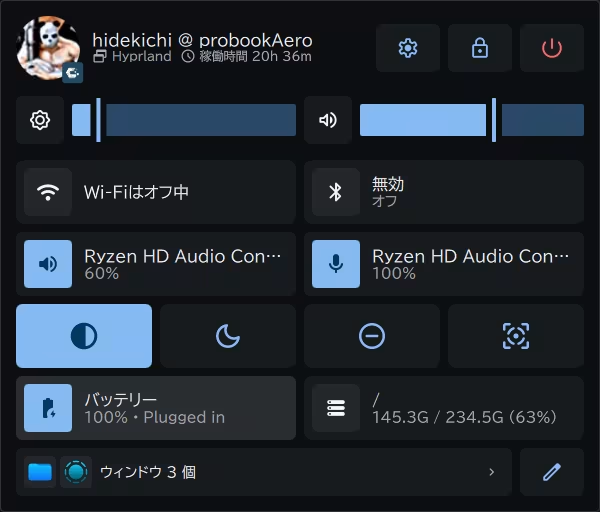
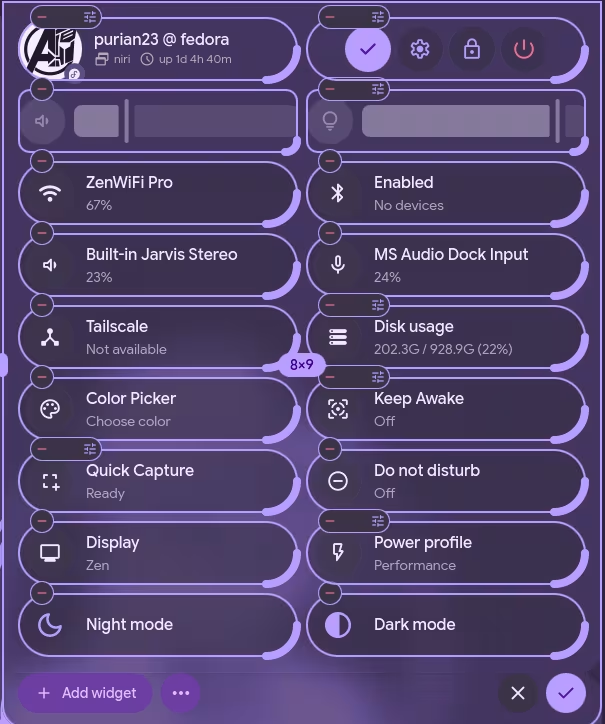
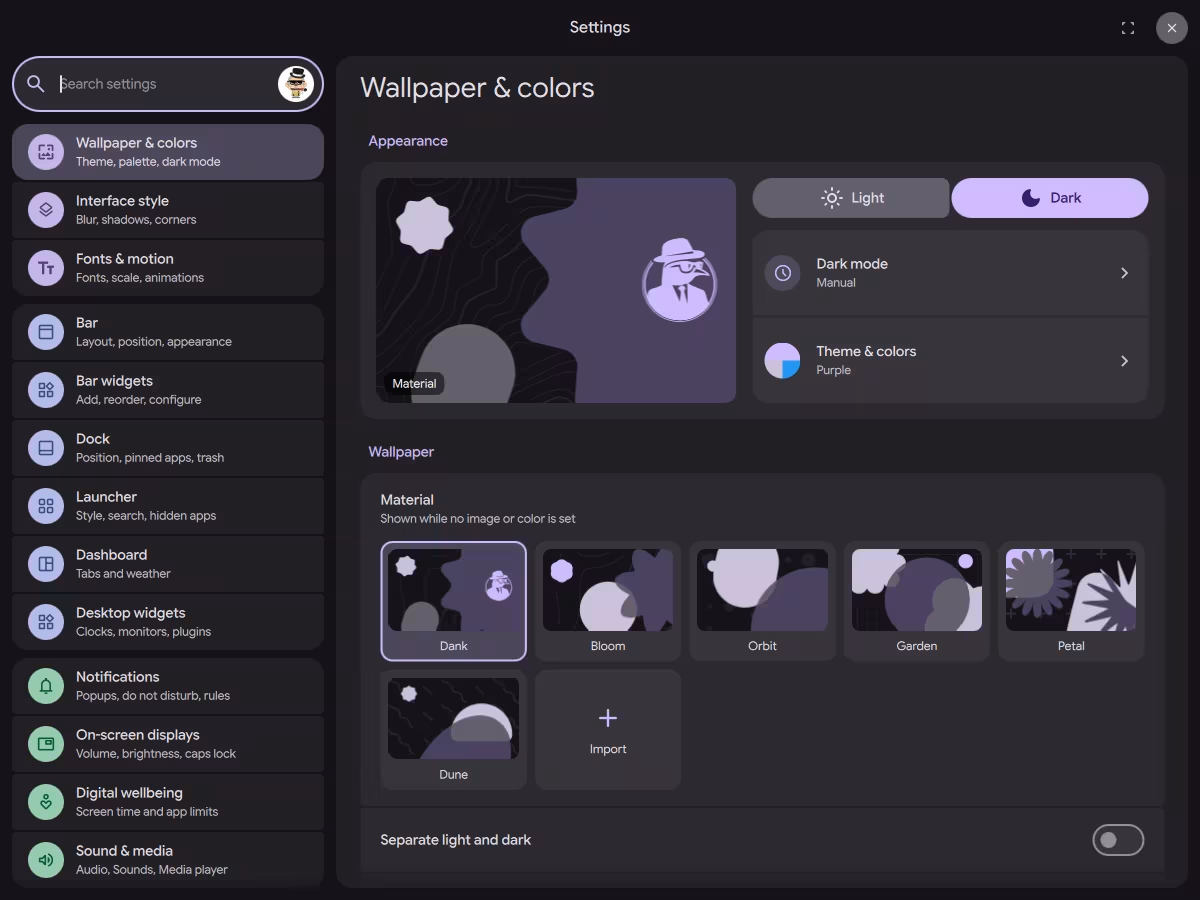
上記最初の画像が私が実際に使用しているもののスクリーンショットで、後の方が公式にあった同じものです。同じものでも設定次第でこれぐらい変わると言う例でもあり、私の方はほとんど触っていません。
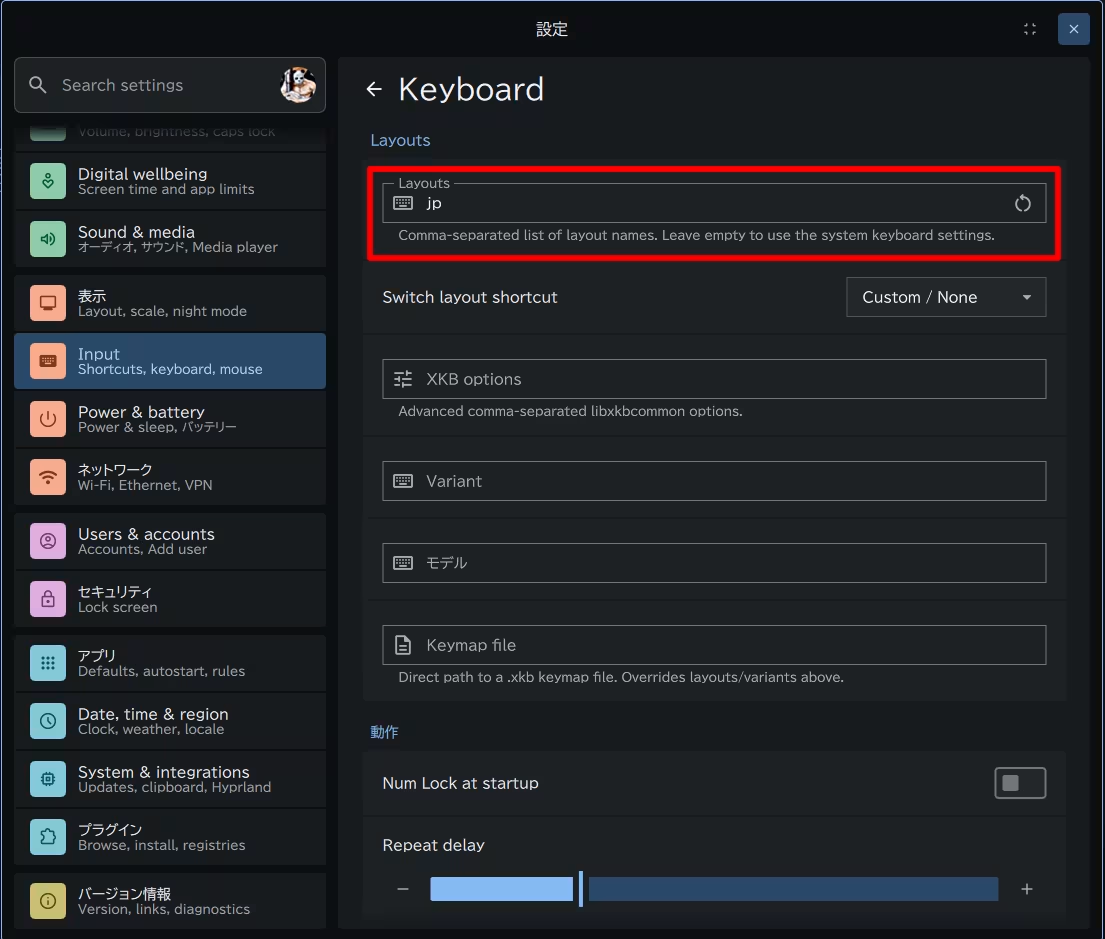
設定(GUI)画面が開いて最初にするのは、左側メニュー項目の真ん中ちょっと下にあるInput部分でしょうか。その中にKeyboardKeyboardの項目があるのでsetupから、layout部分にjpと入力します。
同様にして、Mouse&touchpadでほとんどいじる所はありませんが、Focus follows mouseはチェックしておくと、マウスカーソルがあるウィンドウにフォーカスが移るので操作しやすくなると思います。SUPER + 矢印でウィンドウを移動すればアクティブになります。
またtouchpadでは、Natural scroll にデフォルトでチェックが入っていたと思いますが、ノートPCでタッチパッドのスクロールがなんか反対だなと違和感を覚えたらここのチェックを外してみてください。
これらは好みもあるのでこうするべきという答えはありません。色々といじって最適な設定を探していくというので良いと思います。
Wallpaper&color 外観の色を決定する壁紙
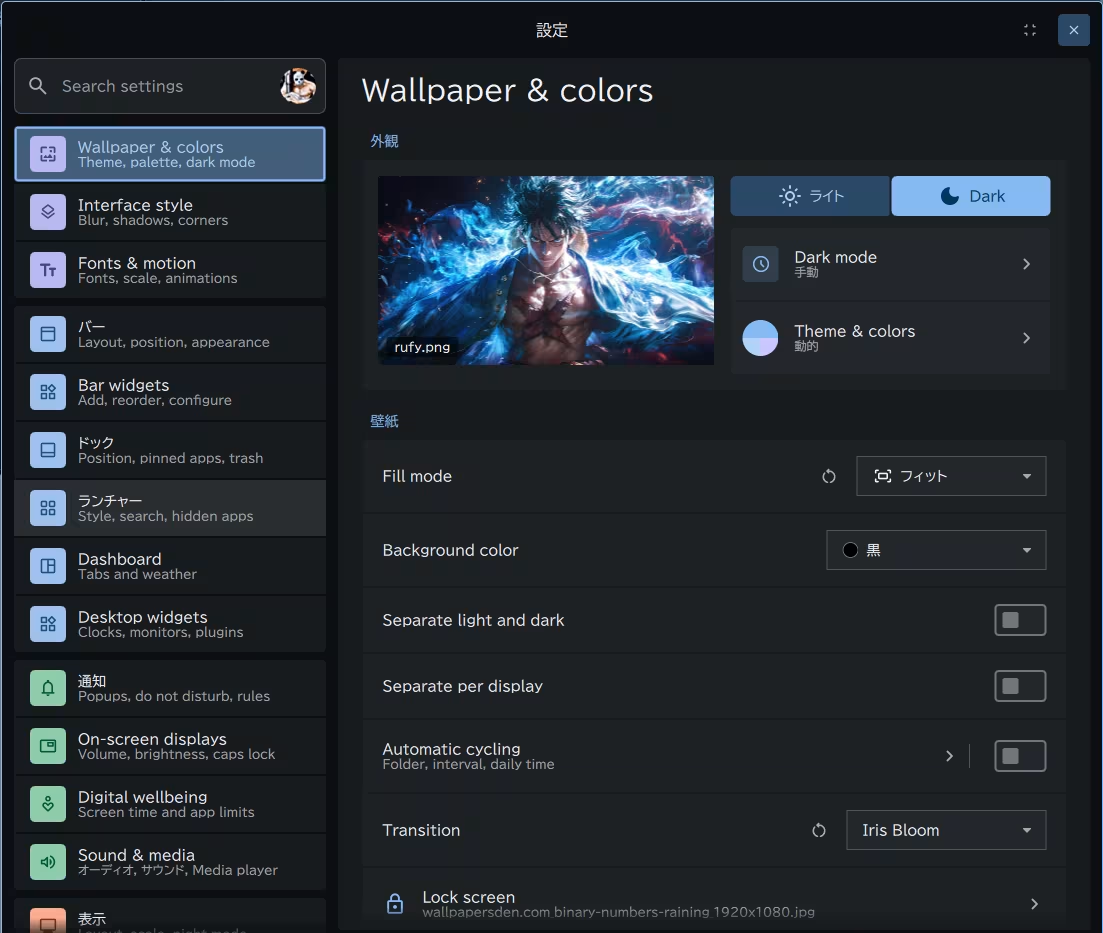
もちろん、壁紙を設定しなくても色は設定できるのですが、壁紙の構成色から色を抽出する機能があるので、デスクトップの一体感的な色使いとなることからこれは使ってみると良いと思います。
ここでは、アイコンテーマも設定できるようになっています。
例えばkoraであれば、Productタブを開くとFilesタブに入っているファイルの説明が書いてあります。Filesタブからkora-2-0-5.tar.gzをダウンロードして解凍する必要があります。
tar -xvf kora-2-0-5.tar.gzとすると解凍されたフォルダが出現します。
- 自分(現在のユーザー)だけで使用する場合は、
~/.local/share/icons/(または~/.icons/)~/.local/share/の中にicons/フォルダがない場合は作成します。
- システム全体(全ユーザー)で共有する場合は、
/usr/share/icons/
いずれかのicons/にkoraの解凍されたフォルダごとコピー(移動)します。システム全体で使う場合は管理者権限が必要です。
- ユーザーファイルの場合
- ユーザーファイルの領域なのでWindows等と同じように
~/.local/share/まで進んでicons/がないなら右クリックから作成できます。ターミナルからやるのであればmkdir -p ~/.local/share/icons/でできます。 - ファイルマネージャーで
~/.local/share/icons/までと、ダウンロードフォルダをタブで開いておけば簡単にコピーでも移動でもできます。面倒な人は、
でフォルダを作って、解凍してから移動までが1ライナーでも可能です。mkdir -p ~/.local/share/icons/ && tar -xvf kora-2-0-5.tar.gz -C ~/.local/share/icons/
- ユーザーファイルの領域なのでWindows等と同じように
- システムで適用する場合
sudo tar -xvf kora-2-0-5.tar.gz -C /usr/share/icons/で解凍してコピーまでできます。- こちらはほぼ100%
icons/ディレクトリはありますので上記で行けると思います。
移動させた後は、各種設定ツールなどにそれらが出現しますので選択するだけです。
Fonts&Motion
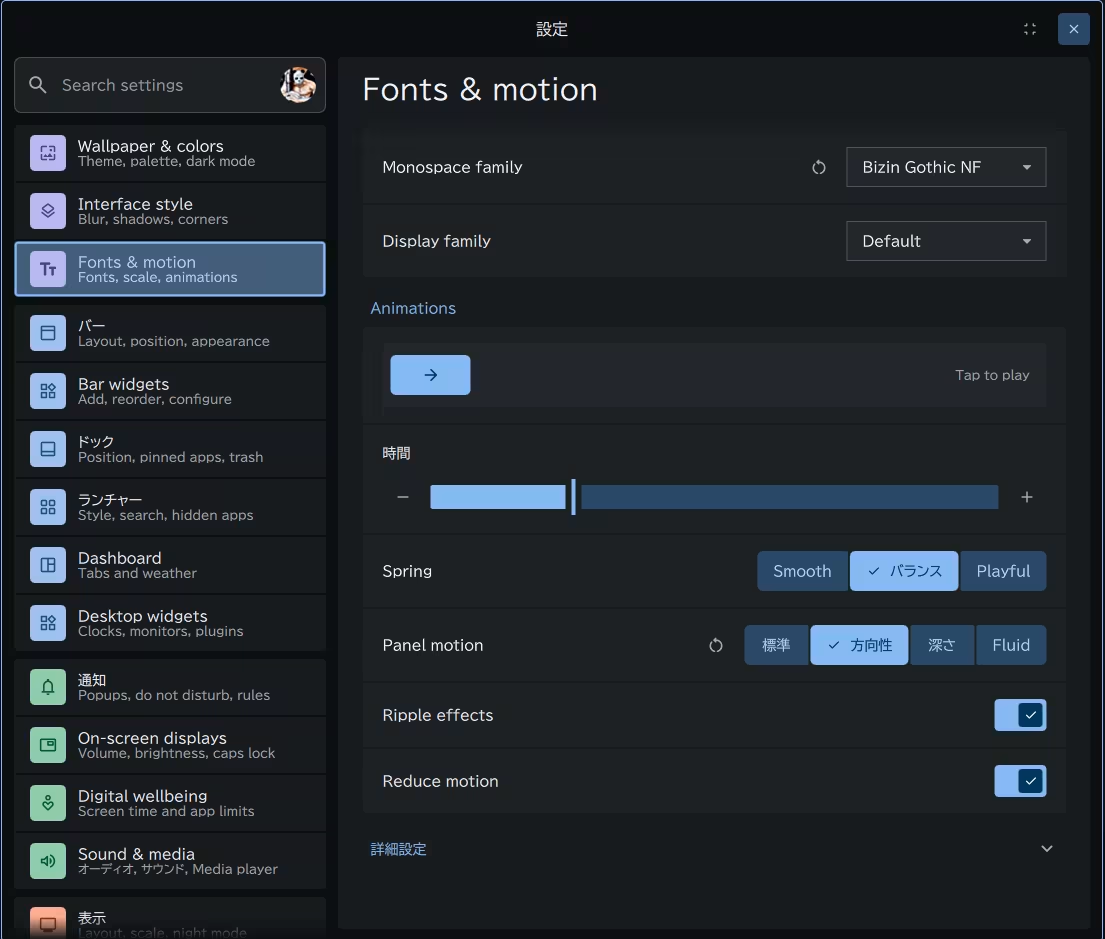
フォントの設定もここでできるようになっています。
フォントの導入はログイン画面でPlasmaやGNOME環境を選択してログインし、それらのGUIで導入するのが良いかと思います。Plasmaは設定でフォントをインストールする項目がありますし、GNOMEはフォントをインストールするアプリが最初から入っていたと思います。
CachyOS Plasma環境ならCachyOSのPlasma環境の設定はどうなってるんだろうかから「フォントの設定→自身でフォントを導入する場合」でも触れています。フォントの導入は隠し要素ではありませんが内容のついでに記載しています。
このFonts&Motionでは、v1.6+から導入されたバネ的なアニメーションの動作設定ができるようになっています。
だいたいの設定項目にはデフォルトから変更されると🔄とは違いますが、こういうアイコンが表示されてクリックすることでデフォルトに戻せるようになっています。
電源とバッテリー管理 Power&battery
ここの項目もLinuxだけではなくWindowsでもよくあるような項目なので特に難しい部分はないと思います。
この項目の中にPowerMenuというのがあります。通常は画面右上の簡易設定パネルで操作したり、あるいはSUPER + Xでそれらメニューを表示します。表示スタイルでグリッドに並べて表示することもできます。
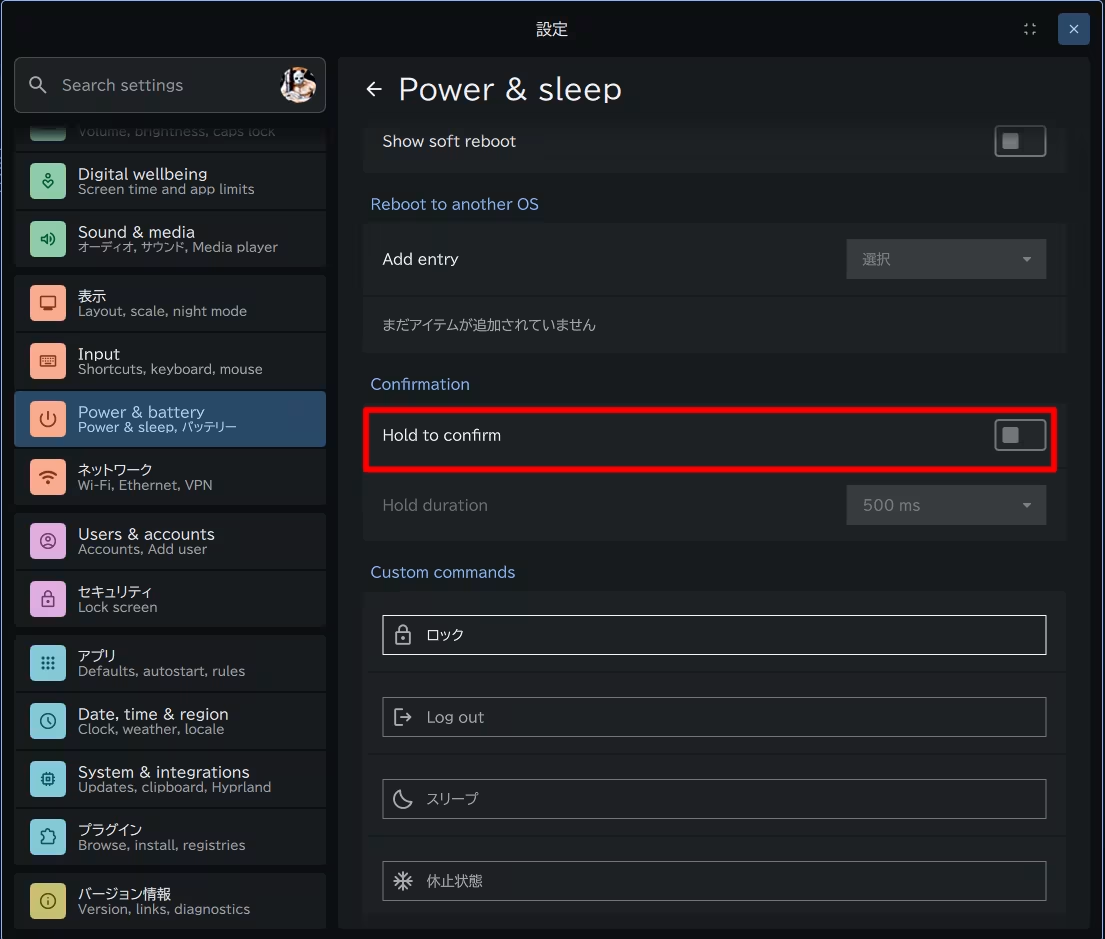
しかしここで一番設定を考えたいのは、Pwer&Menuの下にあるConfirmationでHold to confirmです。これらは例えばログアウトする際、その項目を設定秒間押しっぱなしにすると実行されるようになっています。
日付と時間と地域 Date,time®ion
トップバーなどに表示される時間などの形式を設定します。ここでも英語と日本語ではその表示の仕方が異なるのでそれらを日本語に馴染みある形式に直します。
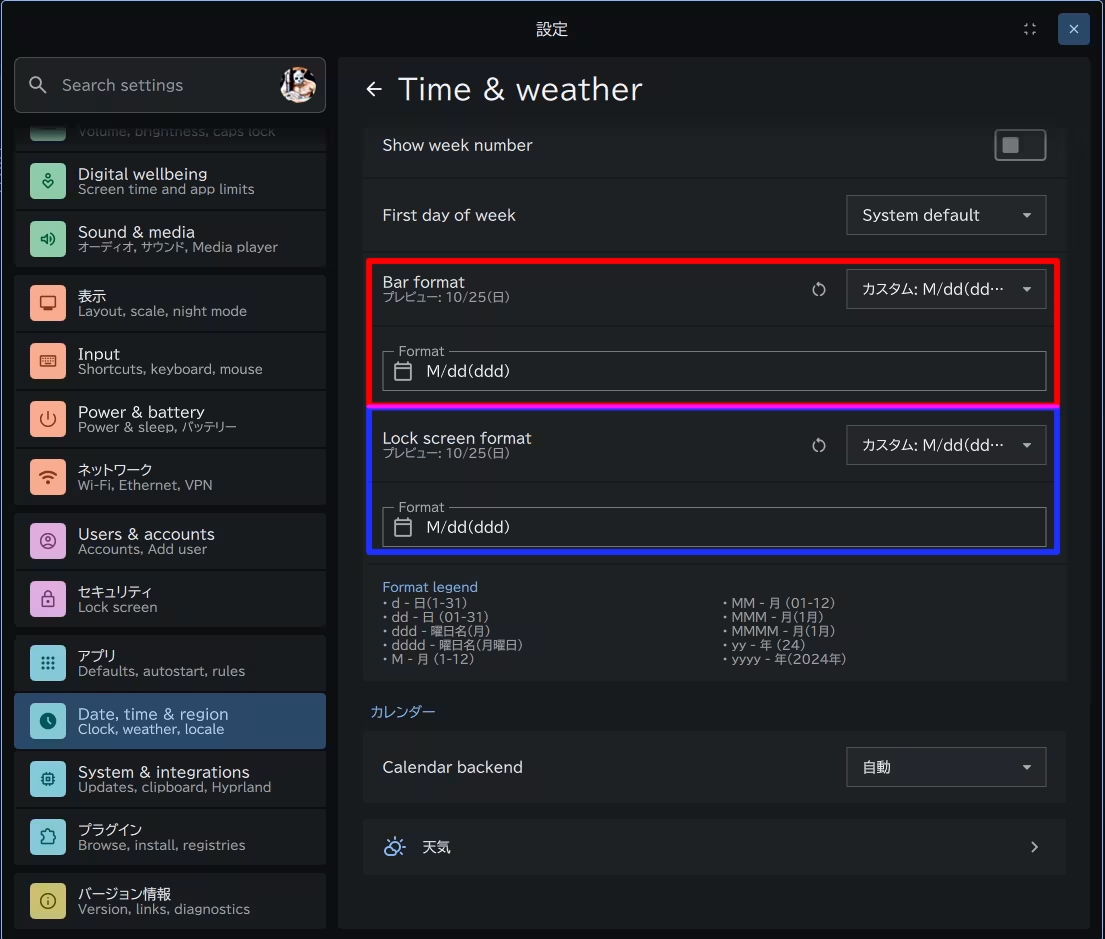
Format部分に、
M/dd(ddd)とすると、10/25(日)のような形式になります。これらは下にそのアルファベットがどういう働きをするかの例があるのでそれらを参考にお好みに変更してください。
「天気」では、Location searchに自身の住んでいる所などを入力すると、その場所の天気・気温などがトップバーあるいは、トップバーのセンターをクックすることで表示されるコントロールパネルなどにも表示されるようになります。
主な変更点と新機能
新しいデザイン(Material 3 Expressive)
- 設定画面(Settings)、コントロールセンター、Dash、共有ウィジェットなどがMaterial 3 Expressiveデザインにアップデートされました。
- 設定画面が整理され、バーのウィジェットオプションやDash専用ページが独立するなど関連する設定にアクセスしやすくなっています。
Dashプラグイン
- Dashが内蔵タブ以外にも拡張可能になりました。新しいタブや概要カードを追加できるようになります。
- 概要、メディアプレーヤー、天気、壁紙などの内蔵ページも再設計され、新デフォルトメディアプレーヤーの名称はBentoになりました。
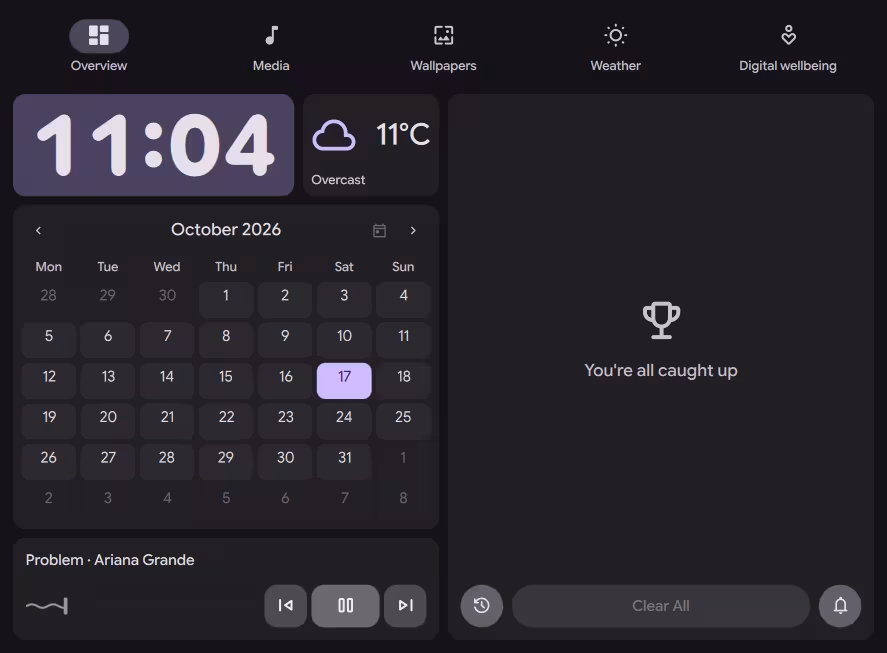
カスタマイズ可能なロック画面
- ロック画面がウィジェットベースになり、時計、日付、通知、ステータス、電源コントロールの配置、サイズ変更、スタイル調整が自由に行えるようになりました。
- 設定 > セキュリティ > ロック画面 から専用エディターでプレビューしながら編集できます
Dux LyricalEngine(同期歌詞機能)
- メディアプレーヤーにワード単位・音節単位での高度な同期歌詞機能が追加されました。
- 複数の歌詞プロバイダー(Better Lyrics、Unison、LyricsPlus、KuGou、LRCLIB、YouTube Music、ローカル歌詞)に対応しており、設定 > サウンドとメディア > メディアプレーヤーから優先順位を設定できます。
Dux Files(新しいファイルマネージャー)
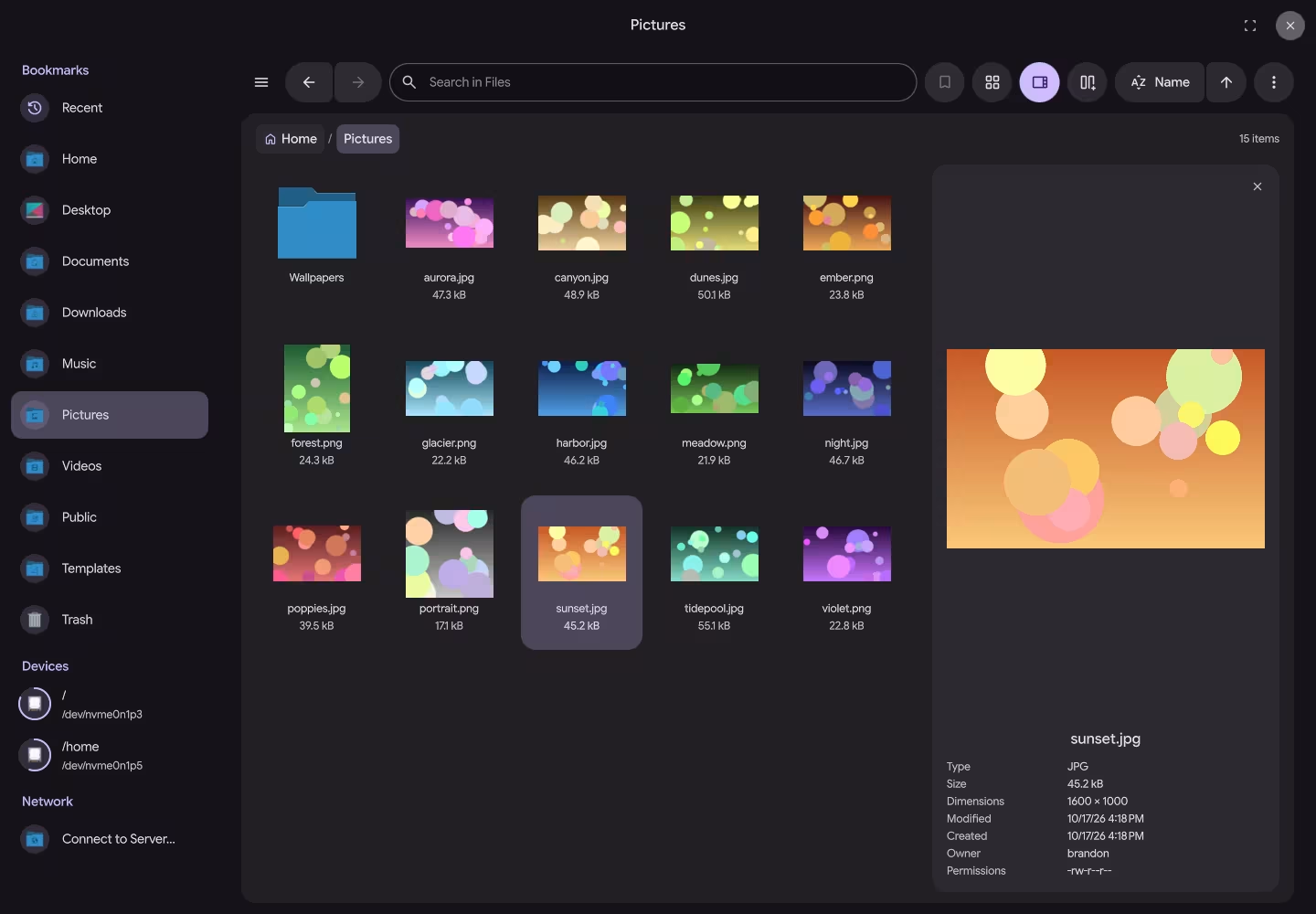
- バージョン2.0に合わせて、Dux Labsによる新しいスタンドアローンファイルマネージャーDux Filesが登場しました。
- 軽量なGo言語のバックエンドとQuickshellのフロントエンドで構成されており、Duxなしでも単体で動作します(Duxと併用した場合はテーマも統一されます)。
- 主な機能
- タブ表示および左右分割ビュー(D&D対応)
- リスト、グリッド、カラムビュー(フォルダごとに表示・ソート状態を記憶)
- スペースキーによるプレビュー:選択したファイルのプレビューや詳細を表示
- アーカイブ対応:追加ツール無しで zip、tar、7z、rarの解凍や、zip/tar への圧縮が可能
- 昇格(管理者権限でのやり直し)機能付きのファイル操作、高度な検索機能など
コンポジット(ウィンドウマネージャー)のサポート強化
新規インストールスクリプト、アップデート、従来のコマンドについて
基本的には従来通り新しい dms-shell が配布されたらアップデートされるはずですが、新規インストールスクリプトはプロジェクトの変更に伴い変更されています。
curl -fsSL https://install.duxlabs.dev | shdmsコマンドは変更されておらずそのまま使用できるとのことです。
Arch Linux系統のディストリビューション, Fedora系統のディストリビューション, Ubuntu, Debian, PikaOS, openSUSE, Gentooなどがサポートされています。
各公式リポジトリでのパッケージインストールはduxドキュメント - Installationを参考してください。
セットアップでどういう項目の選択があるかは、duxドキュメント - What Gets Installedにあります。
- コンポジターの選択
- ターミナルの選択
をするぐらいかと。
コンポジターの選択では、HyprlandやNiri、MangoWMなどどれを入れるか迷ったらHyprlandで良いんじゃなかろうかと思います。
Dux(旧DMS)はまだディストリビューションではないので、PlasmaかGNOMEあたりを最初に入れておいてその環境に導入する形となります。私は現在、CachyOSのPlasmaでDuxを入れています。CachyOSの部分がディストリビューションでPlasmaやGNOMEの部分がデスクトップ環境となります。
最初に何を入れるかは本当に好みによる部分も大きいわけですが、分かる人や慣れてる人はArch系、全くの初心者はFedora Workstation(GNOME)かFedora KDE Plasma Desktopあたりから始めると良いと思います。
一方CachyOSなどはインストールの際にデスクトップ環境を選ぶ必要があります。複数のデスクトップ環境を入れて切り替えて使用することも可能ですが、デスクトップ環境はだいたい入っているアプリが違うだけとかで基本的な部分は同じようなものなので複数入れるのは無駄になりかねません。できるだけシンプルに保つのが良いです。
まとめ
以前書いていたMangoWMの新しい記述には対応されていました。
11/11追記 ──
v2.1でこれら10/25の段階で出ていた問題点が修正されました。ただし一部WARNが出ています。
また、v1.6+の段階で日本語入力に不備があるという旨を現在報告中です(PR #3817)。 もちろんインストールスクリプトを使用したら新しくはなると思いますが配布されたものでどうなるかを試したいので。dms-shellが配布されて、試してみてからでしかわかりません。
実際、パッチを当てて直すというよりは、DMS(現Dux)はマルチランゲージ対応でもあるので、それなら一からキー入力周りを刷新してほしいとすら思っていました。
v1.5+~1.6+の間は操作に問題が頻発することもありましたが、v2.0+では今の所、正常動作をしているように見れます。それらを確認するため現在スリープ運用で20時間程度経過中です。
fixされたというコメントがありました
10/29追記 ──
Dux(旧DMS)チームからコメントがありました。 Fixed by 4f0e2c6 (fix(workspaces): resolve slot list binding regression). Reopen if it still happens on the latest release. PR #3817-comment コミット 4f0e2c6 (ワークスペースのスロットリストのバインディング回帰バグの修正) にてこの問題を修正しました。最新リリースでまだ発生する場合は再オープンしてください。
比較的早めにパッケージの配布はあるかと思いますが、他の修正等をまとめてから新しいパッケージがリリースされると思うので、今日明日のリリースになるというわけではありません。パッケージが配布されたらまたレポートしたいと思います。
Dux shellのメニューからソフトウェアアップデート
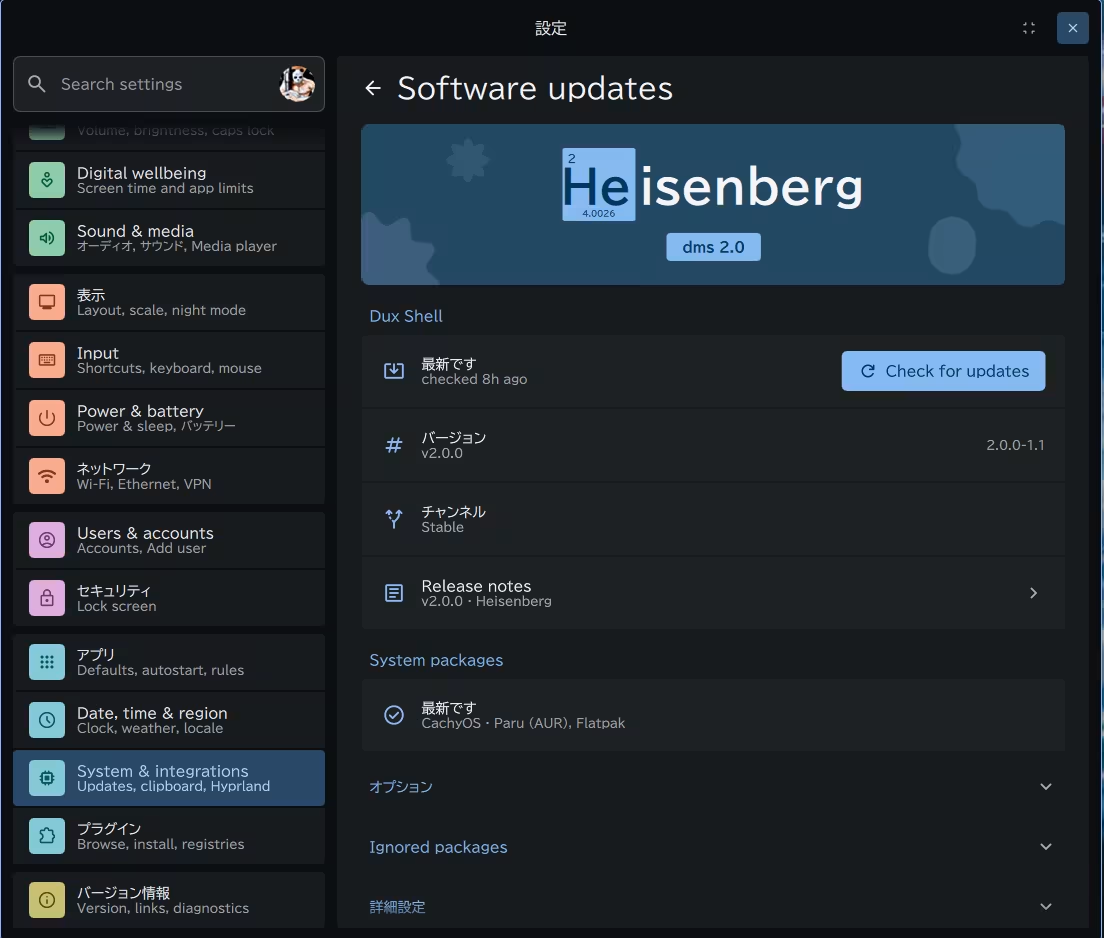
パッケージが配布されてから試そうと思いましたが、時々キーが反応しない場合が頻発している中で待っていられないなと思ったので、Dux shellのメニューにあるシステムからアップデートを試してみました。
Dux shellはドットファイルなので、システムと、ユーザーが導入後カスタマイズしたり設定したデータは分離されており、Hyprlandなどのコンポジターも分離されています。なのでシェル上からのアップデートはあまり通常のソフトなどの状況から考えると影響が出ないとも思います。
なんにせよ、Dux(シェル上)からのアップデートを現時点(2026/11/1)で試した所で、昨日だったかに更新されたばかりのHyprlandの更新には対応されていませんでした。
まだシステムアップデートをシェル上からしてみて時間があまり経っていないので、正確なことはわかりませんし問題は特に見当たりませんが、もうしばらく注視する必要はありそうです。