Dux shell(旧Dank Material Shell)で文字入力あたりに気になる引っ掛かりがある
これまでに2回、Dux(旧DMS)チームに報告をし、それぞれのfixはありました。確かにこれらのfixで最初の状態から見ても、だいぶ度合い的には軽度な状態になったとは感じています。SUPER + [num]と数字で切り替えで問題が発症した場合、その画面にThunar(ファイルマネージャー)が起動していたら、ダイレクト検索のインプット欄に「1111122222111113333」みたいな表示が出たりします。
Thunarは画面上で文字をダイレクトに入れてファイル検索ができる機能があり、わざわざインプット欄にフォーカスを当ててから文字入力をすること無くファイルが探せるようになっています。Super(Windows/⌘キー)を押していない時はThunarの入力に変わるわけです。
長時間のスリープ運用でそうなることが多く、復帰時に以前の状態が残って渋滞を引き起こし新たな入力が阻害されているというような、そんなイメージです。
他の環境ではどうなんだろうか
違う環境を試す用にFedora COSMICの入ったSSDがあったので文字入力を試してみました。実はFedora COSMICでも微妙な引っ掛かりがある事にこの時気づいたのです。start-cosmicでデスクトップ環境を起動させ、試していました。
しばらくして、
- 問題があるDuxと同じ環境で比較した方が良いのではなかろうか
- CachyOSでかつ最近のGNOMEであればどうなんだろうか
と思うようになり、検証した後も続けて使用することを考え、たまたまCachyOSのライブISOが入ったUSBがあったので新たにGNOMEを入れ直して試してみました。
PlasmaやGNOMEそのものでは引っ掛かりはほぼ経験がなく、うまく動作しているように思いますが、それらを長時間スリープ運用しているわけではないので、Duxで起こるような挙動がそれらであるのかはわかりません。
タイトルを訳すと「CachyOSをこんな見た目に!「Caelestia Shell」をインストールしよう」という動画です。
検証するためのCaelestiaの導入
アプリ導入時何度もパスワードを求められると面倒なので指紋認証で
GNOMEの設定の一つですが、デスクトップPCだと別で指紋リーダーを用意しないといけないものの、ノートPCでは比較的普通に指紋認証の機能はついていたりします。
他にも何も設定無しだと10~15分でロック画面に切り替わったりします。ここでもスリープからの復帰の時にパスワードを入力する必要が出てきたりしますが、Caelestiaのロック画面では指紋認証にも対応しているため、指紋認証の方が解除が早い事もあって導入をオススメします。
- GNOMEの「設定」を開きます。設定画面を開く方法はいくつかあります
- ドックから
- トップバー右側のWi-Fi等アイコンから開いたパネルの中の上部ギアアイコン
- アプリケーションメニューで「set」辺りまでダイレクトにキーボードから入れると「設定」の候補が絞られ選択しやすくなります
- 設定メニューの下の方に「システム」だったと思いますがユーザーの管理ができる所があります。
- アカウントの追加などもできるためデフォルトではロックされています。
- パスワードを入れてロックを解除し、指紋の設定ができる項目があるのでそこから指紋を登録します
- 左右の 親指・人差し指・中指 などが登録できます。使い勝手の良い指をいくつか登録しておくと良いと思います
CaelestiaのようなAURやGithubからドットファイルをインストールしたりするようなアプリは特に、許可を得るためにパスワードの入力が必要になるため、予め指紋の登録しておくといろいろな場面で時短に繋がるでしょう。
現在のCachyOSではparuがデフォルトで機能しない
CachyOSは最初からparuが入っているので、とても簡単にパッケージのインストールを公式のリポジトリ、AURのユーザーリポジトリ関係なくインストールできて良いと言うことをこれまでからも書いてきましたが、現行のCachyOSではparuはデフォルトで無効になっており、代わって登場したshellyからのパッケージの導入を勧めているようです。paruと入れるだけでsudo pacman -Syuと同等に動きますし、パッケージのインストール・アンインストール時もGUIでshellyを立ち上げて検索して操作するよりよっぽど早くに色々できます。
paruを機能させるには、GNOME環境で初回起動時の話ですが、
- shellyを起動させる
- fuseが必要とでてくるので、そのまま入れる
- flatpak、AUR、AppImageなど必要と思うものを有効にする
- 準備が完了したら検索欄でparuを検索してインストール
こういった流れになります。設定ができているようであれば普段は4番のようにしてパッケージの検索から作業を行います。
ここでは、paruを入れるついでに、LocalSend、fcitx5も入れたいところですが、LocalSendはShellyで入れるとしてもfcitx5はparuが入れば、
paru -S fcitx5-im fcitx5-mozcだけで済むわけですから、Shellyでflatpak版と公式リポジトリ版の2種類を気にしながら探すことを考えると、paruで入れるほうが逆にわかりやすいまであります。
fcitx5-im
これはArch系でだけ通用するパッケージのグループ名です。ディストリビューションがArch系以外では、fcitx5-gtk、fcitx5-qt、fcitx5-configtool、またディストリビューションで別途必要とされるパッケージをそれぞれ入れる必要があります
video-downloaderについて
唐突に出てきたアプリですが、たまたま気がついたので書き置く次第です。 shellyの左端に縦に並んでいるアイコンは上から公式リポジトリ、AUR、flatpak……と並んでいます。もしshellyでvideo-downloaderを導入しようとした時、公式リポジトリの方ではアプリ画面内に進捗が表示されず(バーの動作はある)、アプリ的に動作はしているようですが、どういう状況かがわからないので、flatpak版の方をオススメします。 このように公式の方のが良いのかそれ以外のリポジトリから入れるかは入れてみないと状況がわからないのもありますし、バージョンによって変わるものもあるかも知れません。 video-downloaderは1つの動画を1つしかダウンロードできず、1つ2つとウィンドウを開いたら並行ダウンロードはできるものの画面も小さいながらも占有してしまいます。一方AppImageのOpen Video-downloaderは、リンクをコピーするとクリップボードのURLを監視しているので取得できたらAdd(追加)ボタンは押さねばならないものの、登録したリストの動画・音楽ファイルを指定数だけ一挙に同時ダウンロードできるので便利です。しかし、タイトルが長すぎたりなど何かしらの影響でダウンロードできないものもあります。 video-downloaderはそういうOpen Video-downloaderでダウンロードできないものもダウンロードできたり一長一短です。困ったら中間の位置ぐらいにあるprabolicも候補に考えてみてはどうでしょうか?parabolicは以前flatpak版はエラーが出て起動しなかった時もありましたが、現行では開けるようになっているはずです。
Caelestiaの正しいインストール方法
まずは、上記リンク先にもあるようにターミナルから、
paru -S caelestia-cliとしてcaelestia-cliを導入します。その後、
caelestia installで、shellも含めてHyprlandやその設定、いわゆるドットファイルが正しく入るというわけです。多くがAURからのインストールとなり、選択肢が出てきたり数回パスワードの入力を求められますが、それらが面倒なので指紋認証があると多少マシになるのではないかと。
また現在(2026/11/8)では、
quickshell-gitが必要な所、公式リポジトリのnoctalia-qsをparuが選択しに行きます。これだとCaelestiaが起動しないのでquickshell-gitの入れ直し等が必要になります。
Caelestia導入の罠
Google検索で本体ではなくshellのリンクに当たってしまった
今見てみると、本体(caelestia-dots/caelestia)のページには正しいインストールの手順が書いてありますが、Googleで「caelestia」と検索した時、たまたまそれまでの検索とかも関係するのかも知れないものの、一番トップにcaelestia/shellの方がでてくるのです。
このリンクのGithubではまずcaelestia/shellの導入から書いてあり、下の方にマニュアルでのインストール方法があります。いろいろな問題が解決してからアドレスを見たら確かに… となりますが、shellから初めてしまったので更にいろいろな問題にぶち当たりました。
間違っていたわけですが、いざcaelestiaを入れようとした時、
paru -S caelestia-shell caelestia-cliと、Googleの検索でトップに出てきたshellを最初に入れてしまったのが間違いでした。これをすると面倒くさいことが起こります。
caelestiaは、~/.config/quickshell/caelestiaに色々と入り、それとは別にHyprlandの設定や諸々がインストールされます。それらに合わせて依存関係(必要なライブラリやファイル)が入るようになります。quickshell/ディレクトリも作成されません。
こういう事態になるだけならいざ知らず、quickshell(quickshell-git)が必要なのに公式リポジトリにあるnoctalia-qsが入るようになってしまいます。これはparuがデフォルトで公式にあるリポジトリを優先して選択するようになっているらしいのでそれが効いたのでしょう。
CachyOSは独自のチューンがされたパッケージのリストを扱っていたりします。それらも関係しているのかも知れません。本来はその方が代替的にもパフォーマンス的にも良いけれども、Caelestiaではそもそも要求するものはそれではないと言うことです。
CachyOSがそれらを修正するか、Caelestiaがそれらをわかった上でインストール方法でうまく対応するかですが、いずれもの動きが今のところ無いという状況です。
しかし同じ機能があるとは言え、必要なのは~/.config/quickshell/でnoctalia-qsではそれらができないわけです。caelestia shell -dとデーモン起動させる時にも「~/.config/quickshell/caelestiaが無い」とWarningがでます。
そこで、quickshell-gitを入れたいと考えるのが普通ですが、noctalia-qsを削除しようとしてもcaelestia-shellとの依存関係が崩れるので削除できないというようなメッセージが出ます。sudo pacman -Rdd noctalia-qsで強引な削除を行います。-Rddは依存関係を無視して削除するという荒業です。
対処法としては、まず不要なnoctalia-qsを削除したので、その後に新たにAURからquickshell-gitを入れます。
paru -S --aur quickshell-gitしかし前述したように、これではHyprlandとその他が入らないのです。shell部分だけが元に戻ったという全くの遠回りとなりました。
全くの遠回りでした。Googleの検索で「caelestia」と検索しているのにわざわざ「caelestia-shell」をトップに出さなくても良いんじゃないのかと。caelestia公式でも全体をインストールする時は、その正しいリンクを貼っておいてから、shellのみは入れたい場合はこうやって入れますと開発者向けの説明を書けばいいじゃないかと思うわけです。
間違うきっかけはGoogleでしたが、
- 導入方法がRice環境で各々違っているものの同じような名称を使っている
- それが何をするものかの説明が足りない
- 間違いに気がついて正しくインストールしたあとにも罠がある
こういう事が面倒くさい手間が増えた原因でした。
おそらく正しい方法でインストールする中にも、「〇〇」を選択していたら正しく入っていたと言う道もあったのかもしれません。
こういう事を知らない人が導入したら、ただの何もないデスクトップが表示されるだけで、え?どういうこと?となるだろうと思います。
インストールを終えたら
Caelestiaを正しくインストールした後もやることがあります。
- 通常正しくインストールができていたら、再起動もしくはログアウトしてログイン画面でHyprlandセッション(GNOMEの場合は右下のギアアイコンから)を選択してログインします。
- 自動的にCaelestia shellが起動します
本来であればこうなりますが、私のように回り道をした場合、Hyprlandを選択してログインした後何もないデスクトップが表示されるだけの状態になることがあります。その時のみターミナルから、
caelestia shell -dと、shellをデーモン起動させる必要があります。正しくインストールできていればCaelestiaの各種バーや機能が働き始めます。Super + Eでファイルマネージャーは機能するはずなので何とかなります。Super + T(or return)が機能するのであればターミナルも動作するはずです。
Caelestiaさえ機能すればアプリもSuper(window/⌘キー)で一覧が出ますし普通に使い始められると思います。
しかし日本語キーボード配列にはしなくてはならない
英語配列だとアルファベットなどは良いですが記号の位置などが異なっているので、日本語配列が必要になる人がほとんどだと思います。~/.config/hypr/の中のファイルを操作します。Ctrl + Hを押すと隠しフォルダが表示されます。そこに~/.config/や~/.local/、~/.cache/などいくつかが新たに表示されるはずです。
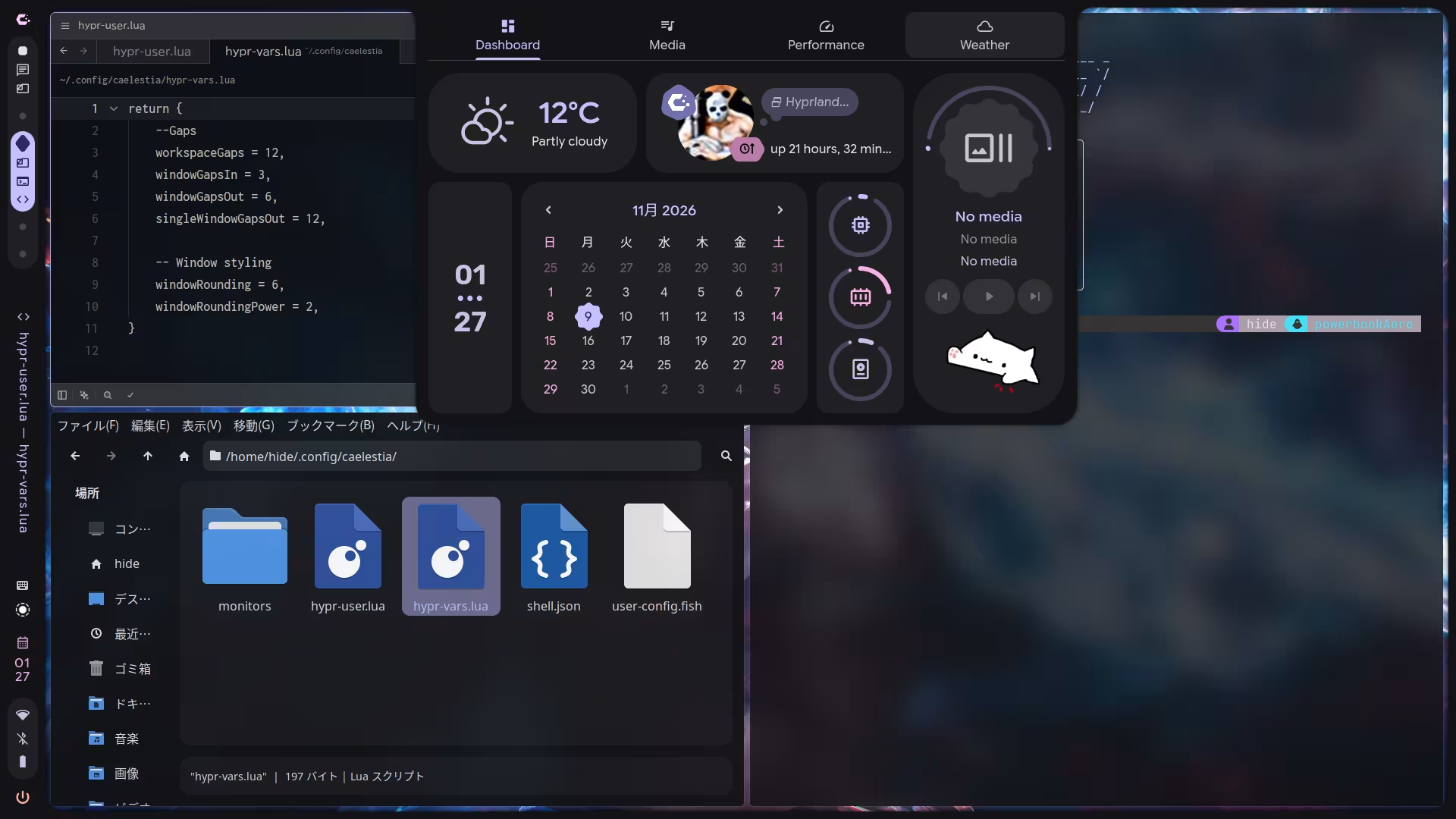
しかし、~/.config/hypr/の中のファイルを操作すると、このディレクトリはHyprlandの大本の設定ファイルなのでアップデートなどでユーザーの変更したものが失われます。~/.config/caelestia/にあるファイルにユーザーカスタム設定を追記して、その内容で大本の設定を上書きし、アップデートをしてもユーザーが修正したものが失われないという手法が取られています。
元々がキーボード配列が英語のため、設定を書くのであれば一時的に大本の~/.config/hypr/hyprland/にあるinput.luaのキーボード設定をusからjpに変更します。hypr-user.luaサンプルみたいに)それらをコピペできるのであればキーボード配列の変更は不要です。
- 設定ファイルを書く必要があるが、Caelestiaが入っているPC以外でこの記事などを見ている時、コピペが困難な場合があるのでCaelestiaのPCでは設定を書く必要がある。そのために、
- 大本の
~/.config/hypr/hyprland/input.luaのキーボード設定をus→jpに一時的に変更する ~/.config/caelestia/hypr-user.luaに下記のようにして新たに日本語キーボード配列の設定を書く → 保存したら即反映- 変更した1番目の設定を再度 jp → us に戻して日本語のキーボード配列になっているか確認
=や_、()などがいつもと同じように打てるなら状態確認ok
- 大本の
~/.config/caelestia/にあるファイルの説明
hypr-user.lua
既存の設定項目にないHyprlandの設定や、自分で追加する処理を書く
- キーボード配列
- fcitx5の起動
- 環境変数
- 独自キーバインド
- ウィンドウルール
サンプル的には、
-- キーボード配列
hl.config({
    input = {
        kb_layout = "jp",

        touchpad = {
          natural_scroll = false,
        },
    },
})

-- IME環境変数
hl.env("GTK_IM_MODULE", "fcitx")
hl.env("QT_IM_MODULE", "fcitx")
hl.env("XMODIFIERS", "@im=fcitx")

-- 起動時の処理
hl.on("hyprland.start", function()
    hl.exec_cmd("fcitx5 -d")
end)IMEの環境変数は私の場合、特に必要ありませんでしたが、従来通り、hl.env("XMODIFIERS", "@im=fcitx")は書いておいてもいいかと思います。
- fcitx5の現在の設定では環境変数は書かないで問題ないなら書かないのがデフォルトです
- 書いた場合、「環境変数が書いてあるけど不要なんでwiki見てね」というような通知が来るようになります。
- 通知が来るだけで支障がないならそのままで使用してもよいですし、いちいち通知がログインするたびに出るのは邪魔だと言うなら書かない方向で
- XMODIFIERSの設定は古いX11対応のアプリで全部ではありませんが問題が出ることがあるので念のために書いておくというようなおまじないみたいな感じです
起動時の設定はログインした時の設定なので、これを書いた後ログアウト→ログインとすればこの設定が読み込まれますが、それまでにfcitx5を起動するのであればfcitx5そのものをアプリで起動するか、ターミナルで同様にfcitx5 -dを入れます。
よくわからない場合は上記を該当ファイルにコピペ(あるいは書いて)、再ログインすれば良いだけです。
hypr-vars.lua
Caelestia側で既に変数化されている設定を変更します。通常は変更する必要はありません。
- ウィンドウの隙間
- ウィンドウの角丸
- キーバインド
- デフォルトアプリ
サンプル的には、既にファイル内にreturn { }が記載されているので、その中に記載して最終的には次のようになるようにします。
return {
    -- Gaps
    workspaceGaps = 12,
    windowGapsIn = 3,
    windowGapsOut = 6,
    singleWindowGapsOut = 12,

    -- Window styling
    windowRounding = 10,
    windowRoundingPower = 2,
}
ここでいう角丸は各アプリケーションウィンドウそのものの角丸です。CaelestiaのUI等とは別の設定です。
shell.json(必要な場合は作成)
これはQuickshellで構成されるCaelestiaのデスクトップUIを変更するための設定を書きます。
- バーやランチャー
- shellのフォント
- shell内の余白
- shellの角丸
- アイドル時の動作
標準設定では、
| アイドル時間 | 動作 |
|---|---|
| 3分 | 画面ロック |
| 5分 | ディスプレイオフ |
| 10分 | サスペンドしてからハイバネート suspendThenHivernate |
これらを次のように変更します。
- バッテリー駆動時:10分でロック
- 30分でディスプレイOFF
- 60分でスリープ
- 充電中:これらのアイドル動作を抑制
{
    "general": {
        "idle": {
            "lockBeforeSleep": true,
            "inhibitWhenCharging": true,
            "timeouts": [
                {
                    "timeout": 600,
                    "idleAction": "lock",
                    "inhibitWhenCharging": true
                },
                {
                    "timeout": 1800,
                    "idleAction": "dpms off",
                    "returnAction": "dpms on",
                    "inhibitWhenCharging": true
                },
                {
                    "timeout": 3600,
                    "idleAction": ["suspendThenHibernate"],
                    "inhibitWhenCharging": true
                }
            ]
        }
    }
}しかし、Caelestiaでは、Super + Nで画面右側に出るパネル(画面右下にカーソルを持っていっても一分表示)からKeep awakeというGNOMEの拡張機能で言うCaffeinのような機能があります。これらを手動で切り替える運用をするのであれば、上記shell.jsonの設定は不要かもしれません。必要に迫ったら実装してください。
同じパネルからギアのアイコンで各種簡易的な設定ができるウィンドウが表示されます。未実装の部分も多くあり現時点ではAuto設定になっているので細かいカスタマイズはshell.jsonやその他ファイルを直接編集して行う感じになっています。
フォントなどは?
これはフォントを選べる設定のあるアプリであれば多くは問題ないですが、それらがない場合GNOMEのデフォルトがAdwaitaだったように思うので、これを変えたいと言う人もいると思います。
これらも変更できますが、fontconfigの記述を間違えると色々大変になることがあります。もし設定を間違ったら全体的にフォントがcachy-chrootだったかで該当のストレージ領域に入って直すというLinuxを使用している一般的なユーザーよりも圧倒的な上級者以上のスキルが必要になります。
オススメとしては今回はGNOMEで入れているのでGNOMEのTweeksというアプリでフォントを変更する方が安全だと思います。
~/.local/shareにfontsと言うフォルダーを作ります。ファイルマネージャーでディレクトリを辿ってWindowsで操作するようにすればユーザー領域なので作れます。- localとあるように、このフォントはログインした後に使用・表示されるフォントだということに注意してください
~/.local/shareに各種使用したいフォントを入れます。- Caelestiaで
Superを押し、ランチャーから tw 辺りまで入れれば候補を絞れるのでTweeksが選択・起動できます - フォントを好きなものに変更する
リアルタイムに変更されると思うのでフォントサイズなどを変更し、自分で良い感じになるように調整してください。
TweeksはあくまでGNOMEの設定を敢えて変えるならという位置づけの、もしかしたらその内に無くなったり別のものに置き換わったり何かしらあるかも知れないようなものですが、2026年11月現在は使用できるので簡単に設定できなら使ったほうが早いと。
スクリーンショットはどこに?
Super + Nで画面右側に出るパネルがあると前述しましたが、そこにスクリーンショットの設定などがあります。
便利に使うためには他のスクリーンショット・キャプチャ用のアプリを導入してその操作に従う必要があるのでしょうが、画面全体を撮るか、部分的に撮るかなどを指定しておいてキーボードのPrint(Print Screen)キーで撮ることができます。
撮ったスクリーンショットは、~/.cache/caelestia/の中にスクリーンショットのフォルダがあるのでそこに入っていきます。
なぜCaelestiaなのか
本題は、Dux shellのキー入力の問題は他の環境でも起こるのか?ですが、同じquickshellを使用していながら実装方法が違うcaelestiaでどうなるのだろうかがポイントです。
Dux shellはバックエンドがGo言語で書かれており、おそらくcaelestiaはC++とLuaで書かれており、Duxはwayland全般的に色んなコンポジターに対応していますが、caelestiaはHyprlandと密に設計されています。
| Dux shell | Caelestia(caelestia-dots/shell) | |
|---|---|---|
| ベースフレームワーク | Quickshell(Qt6/QMLベース) | Quickshell(Qt6/QMLベース) |
| 画面・UI | QML(JavaScriptベース) | QML(JavaScriptベース) |
| バックエンド・ロジック | Go言語 | C++(一部)&Lua言語(設定等) |
| 想定WM | Wayland(全般) | Hyprland(ほぼ専用) |
このように、バックエンドなどが違うだけで見た目はほぼ同じQuickshellなどを使用して作られています。
CaelestiaでもDux同様に問題が出るとすれば、それはQuickshell周りがとても怪しくなります。Quickshellに問題があるとして、QuickshellがアップデートされればDuxなども連動するように問題が解決されるのが一番わかりやすく良いですが、Quickshellには問題がないとすると今度はCaelestiaの実装方法を解析して置き換える必要があります。
問題がどこにあるのかを知るためには、Duxだけを使用していると全くわからずジャーナルでログを取ってみても問題点らしき部分は見えても、それが原因と特定できるようなものではありません。
ましてや英語圏ユーザーがfcitx5などを使用して文字入力で英語<–>日本語と操作を行ったり来たりして使用しているわけではなく、おそらく英語環境だと問題が出にくいんだろうとも思います。
今回の試みはできるだけこれらが解決されるように、試す価値のある方法ではないだろうかと。Caelestiaが今どうなっているのかを試してみたかっただけと言う側面もありますけれども。
GNOMEの最新版を使用して気がついたこと
言われてみれば当たり前のことですが、電源メニューにログアウトが無いというのに気が付きました。これは、
- 自分以外のアカウントがない
- 他のセッションもない
- HyprlandやCOSMICが別で入っていないので起動するのはGNOMEのみという環境
これらの場合にログアウトは出ない仕様のようです。前にCOSMICを使用していた時(Fedora環境)では、単一のアカウントしか無い時もログアウトボタンがあったように思うので勘違いをしていたのかも知れませんし、もっと前にGNOMEを使用していた時、Dux(旧Dank Material Shell)が入っていたりHyprlandの環境があったので、それらセッションのおかげでログアウトがあったのかも知れません。
v50+で変更された所
- Waylandオンリーとなり、「X11(Xorg)のセッション」がディスプレイマネージャー(Mutter)から完全に削除されました
- ゲームや画面共有の最適化が行われ、Waylandへ完全移行したため可変リフレッシュレート(VRR/FreeSync)や分数スケーリング(Fractional Scaling)が実験的機能から、安定動作する機能へと昇格しました
- ディスプレイマネージャー(Mutter)の改良でCPUが高負荷な場合でもアニメーションやスクロールがカクつきにくくなる大幅な改良が入っています
- v50からファイルマネージャー(Files)の画像読み込みライブラリが新世代のGlycinに刷新され、サムネイルの生成速度が爆速になりました。
- v50からですが、子どもが使用する際にそのスクリーンタイムを監視したり、ベッドタイムで自動ロック等がシステム標準として本格的に組み込まれました
- v51から、複数ファイルをドラッグした時に個数がバッジ表示される(Drag Count Badge)機能や、コピーしたファイルが自動選択される機能など、操作感が現代風になりました
- NVIDIA対応が強化され、v51からはNVIDIA環境でも極めて滑らかに動くようになっています
- v51からは、モニターごとの輝度が再起動後も維持されるようになりました
- スペースキーでファイルの中身が覗ける
Sushiがv51でGTK4で完全に書き直されました。カレンダーアプリの動作が極端に多い予定でもそれらのスクロールなどがスムーズになっています - v51から指紋認証管理画面のUIが刷新され、よりわかりやすいUIとなりました
これら一部は些細なアップデートですが、操作感はそのままにわかりやすくなるのは良いと思えます。
まとめ
再度手順を書いておきます。
- caelestia-cli をインストール
- caelestia install
- Hyprlandセッションでログイン
- Shellの自動起動を確認
- 日本語キーボード配列
- fcitx5の起動設定
- (任意)ギャップ・角丸などの調整
- (任意)スリープ・電源設定
- (任意)キーバインドの追加・変更
このような感じです。
インストール直後に何もないHyprland画面が出た場合、まずShellの自動起動が機能しているか確認します。そこで初めて手動起動を試す、という順番が正しいです。~/.config/hypr/は基本的に編集せず、個人設定は~/.config/caelestia/ に集約します。
hypr-user.luaのサンプルで念のためIMEの環境変数も書きましたが、GTK_IM_MODULESは通知が出ます。QTも設定するとそれだけが原因ではないでしょうが動作が不安定になりました。よって、やはり、XMODIFIERSの設定だけにとどめておくべきだと思います。
Tweeksでフォントを変更した時に、例えば動画のサムネイルなどとファイル名の行間が広くなる場合がありそうです。フォントはリアルタイムに変更されるけれども行間などはリアルタイムで更新されず、一旦閉じて再度開いたとしてもキャッシュがあるのか見た目の変化はありませんでしたが、ログインし直すとそれらは解消されていました。
動画を見る場合、色々なプレイヤーがありますがフレームレスなMPVをHyprland他Waylandコンポジターではオススメしています。その際のMPVの設定は、MintやUbuntuをWindowsの代替に使うのは止めてFedoraにしとこう → DMSのインストールが終わったら → MPVの設定ファイル に書いてあります。~/.config/mpv/の中に入れてください。
ターミナルのプロンプトには、starshipというものが使用されています。starship公式にもいくつか例がありますしGithubにもディスカッションとかにサンプルが投稿されているページがあったと思います。あるいはRedditなどにも投稿されているものがあると思います。starship.toml)が~/.config/直下に置いてありますので、念のため元々あったものをリネーム(starship.toml.bak等)するかどこかわかる所に退避して、拾ってきたファイルを入れ替えればプロンプトが飾れます。
全てを解説はできませんが、できるだけ詳しく書いたつもりです。